很多刚学 Python 的人,一上来就被各种工具搞懵: Python、IDLE、VS Code、pip、虚拟环境……到底是什么关系?
本期导读
✅ 带你用最简单、最清晰的方式搭好一个现代 Python 开发环境 ❌ 不用 IDLE ❌ 不讲复杂概念(高级内容放最后)
一、你只需要记住一件事
👉 Python 本体 = 一个“能运行代码的程序”
就像:
Java 需要 JVM
C 需要编译器
Python 也一样,它需要一个“解释器”。
二、安装 Python(最简单步骤)
1. 去官网下载
👉 https://www.python.org/downloads/
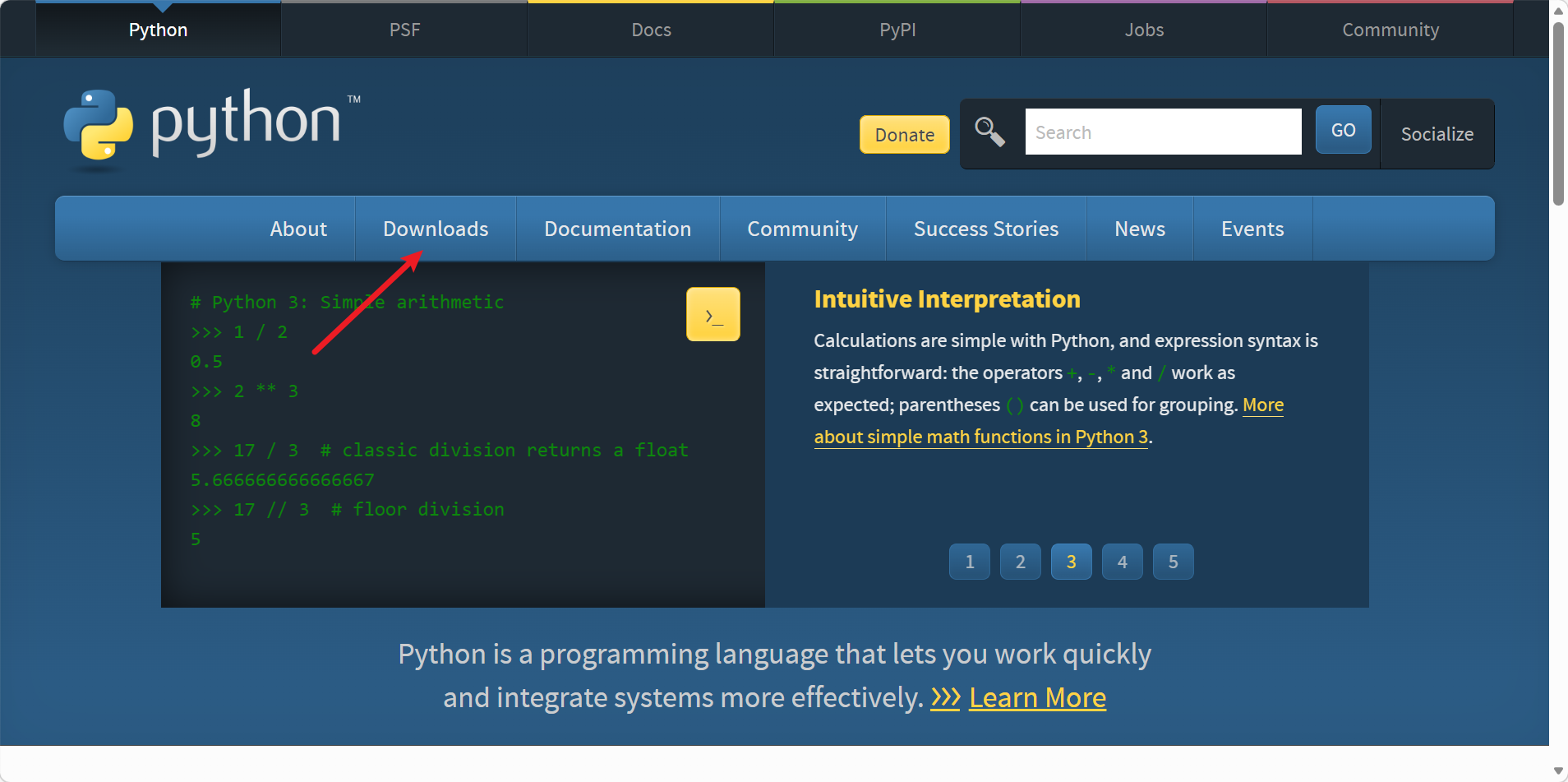
下载最新版(3.x)
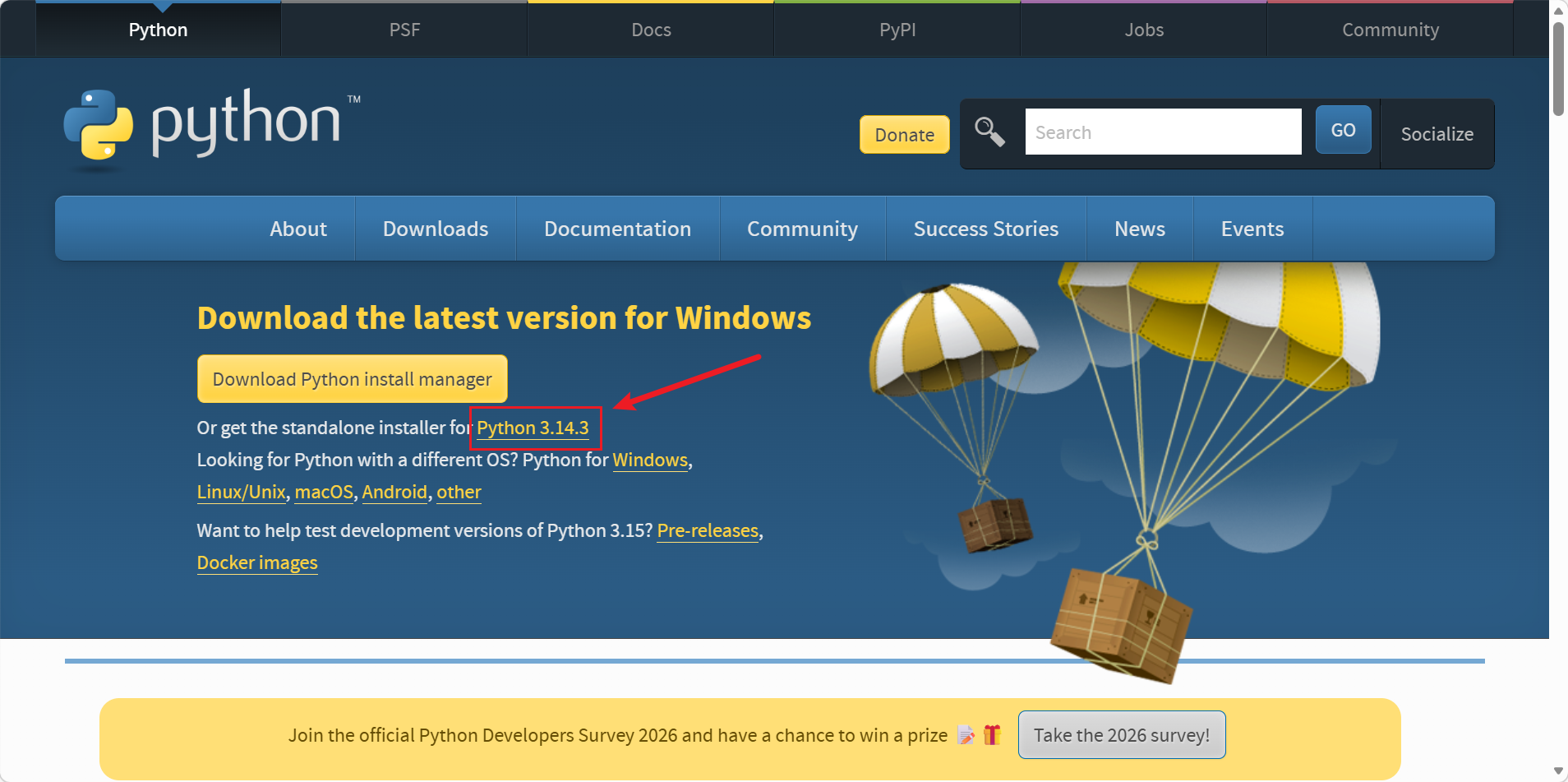
2. 安装时只做两件事
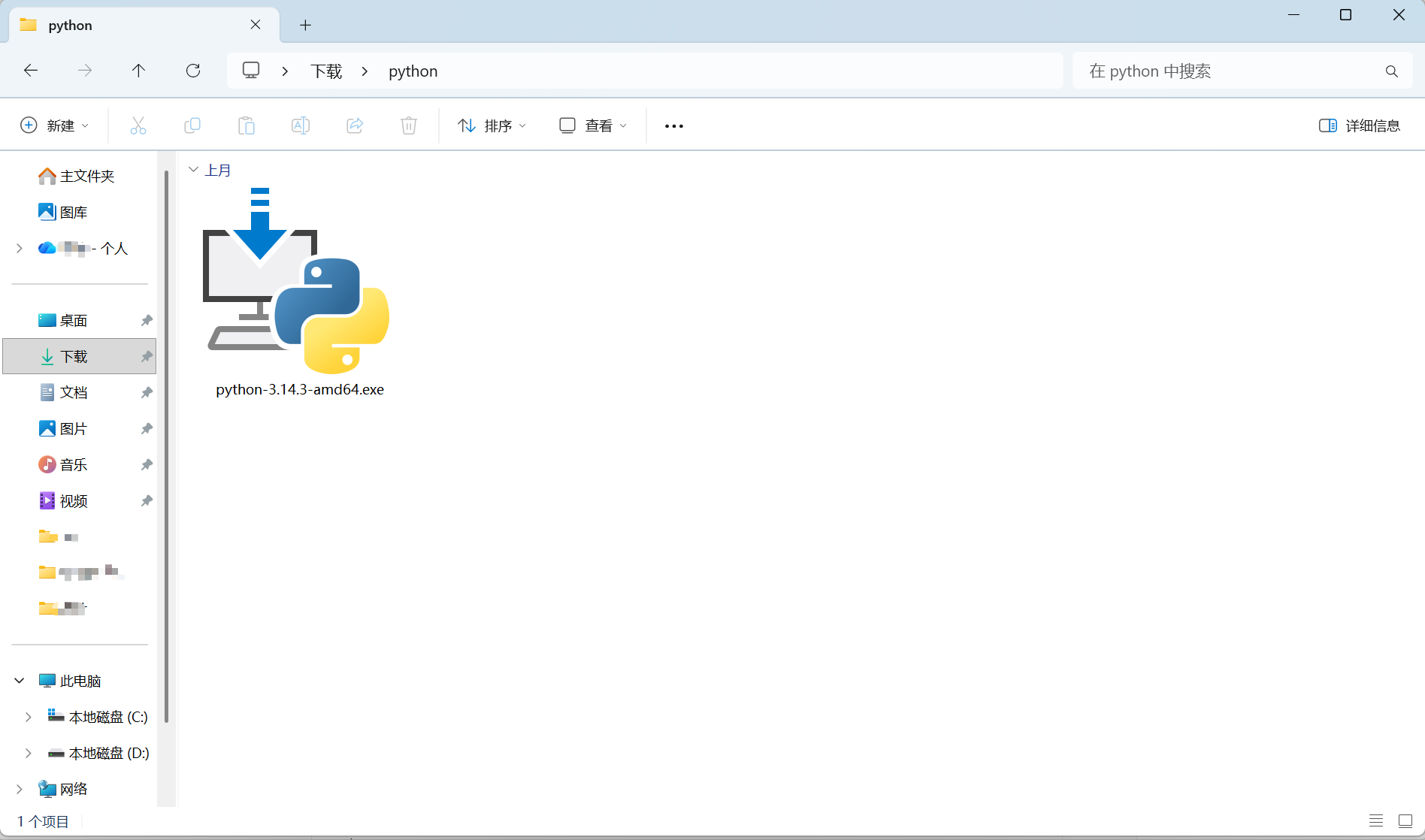
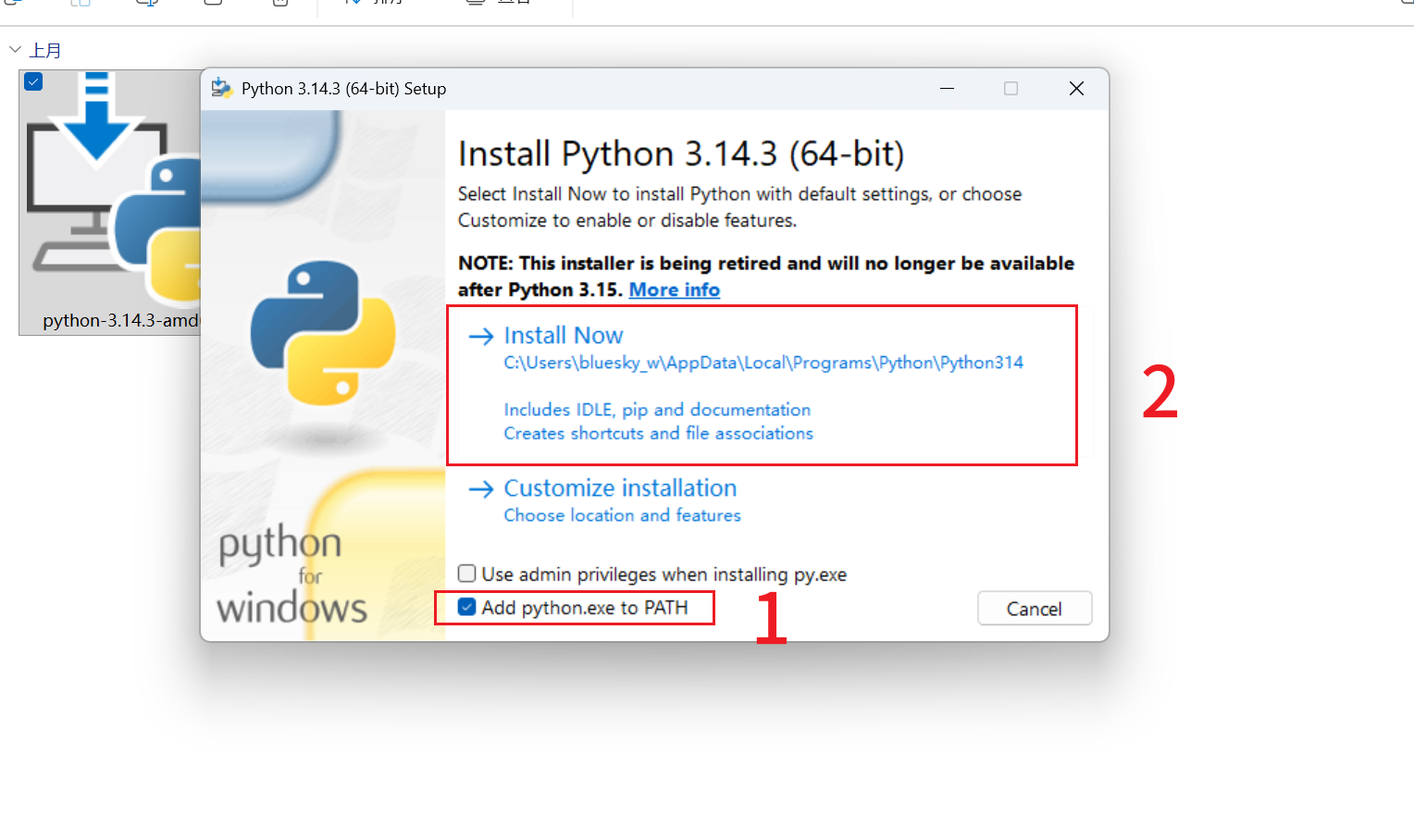
打开安装程序后:
✅ 勾选:Add Python to PATH(非常重要) 让电脑能找到 Python
然后点击:
Install Now(直接安装即可)
3. 验证是否成功
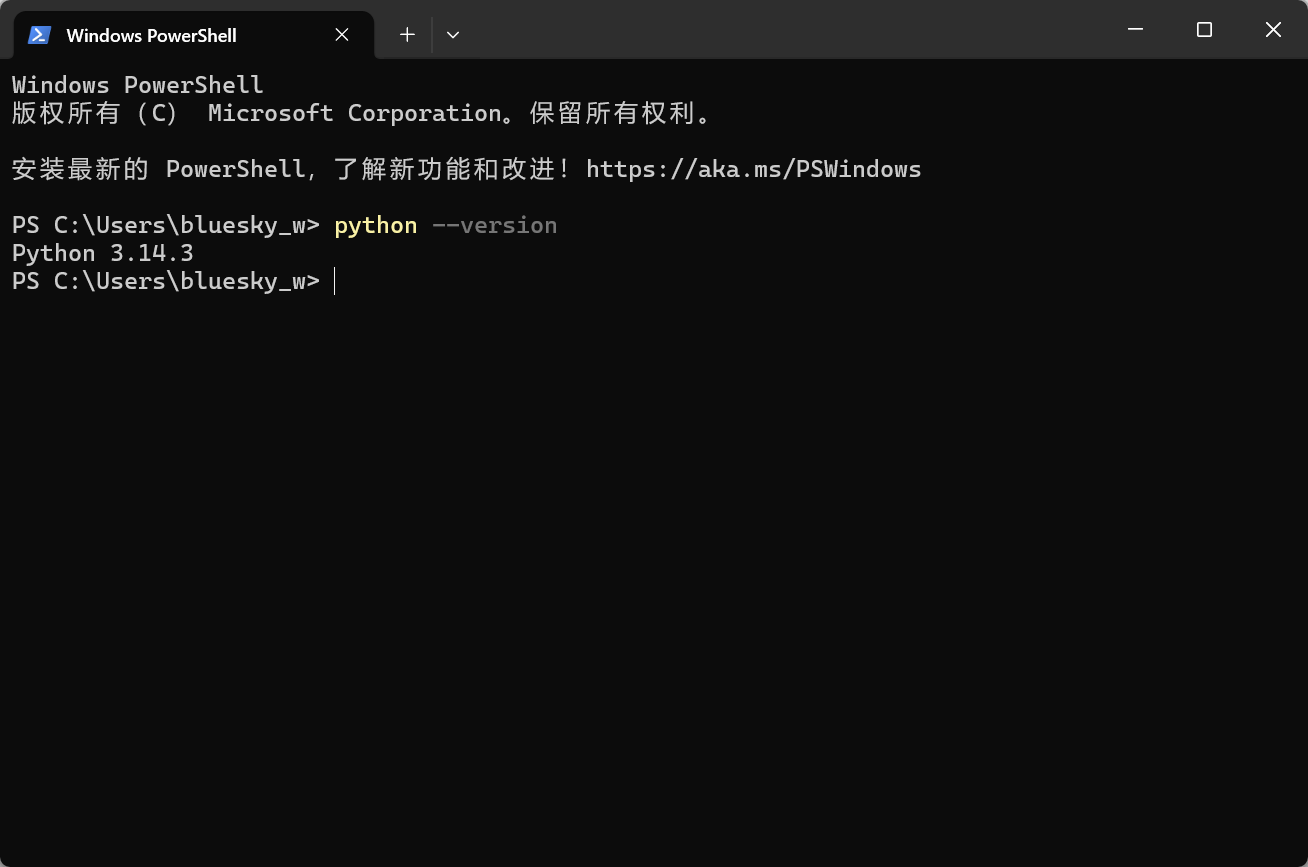
打开命令行(cmd 或 PowerShell),输入:
python --version如果看到版本号,比如:
Python 3.14.3👉 就说明安装成功了 🎉
三、不要用 IDLE(重点)
很多教程会让你打开一个叫 IDLE 的东西。
👉 你可以直接忽略它。
IDLE 是什么?
Python 自带的一个简单编辑器
功能很弱
基本没人用来做项目
推荐使用VS Code(开源)
👉 Visual Studio Code
四、安装开发工具(VS Code)
1. 下载 VS Code
👉 https://code.visualstudio.com/
安装完成后打开
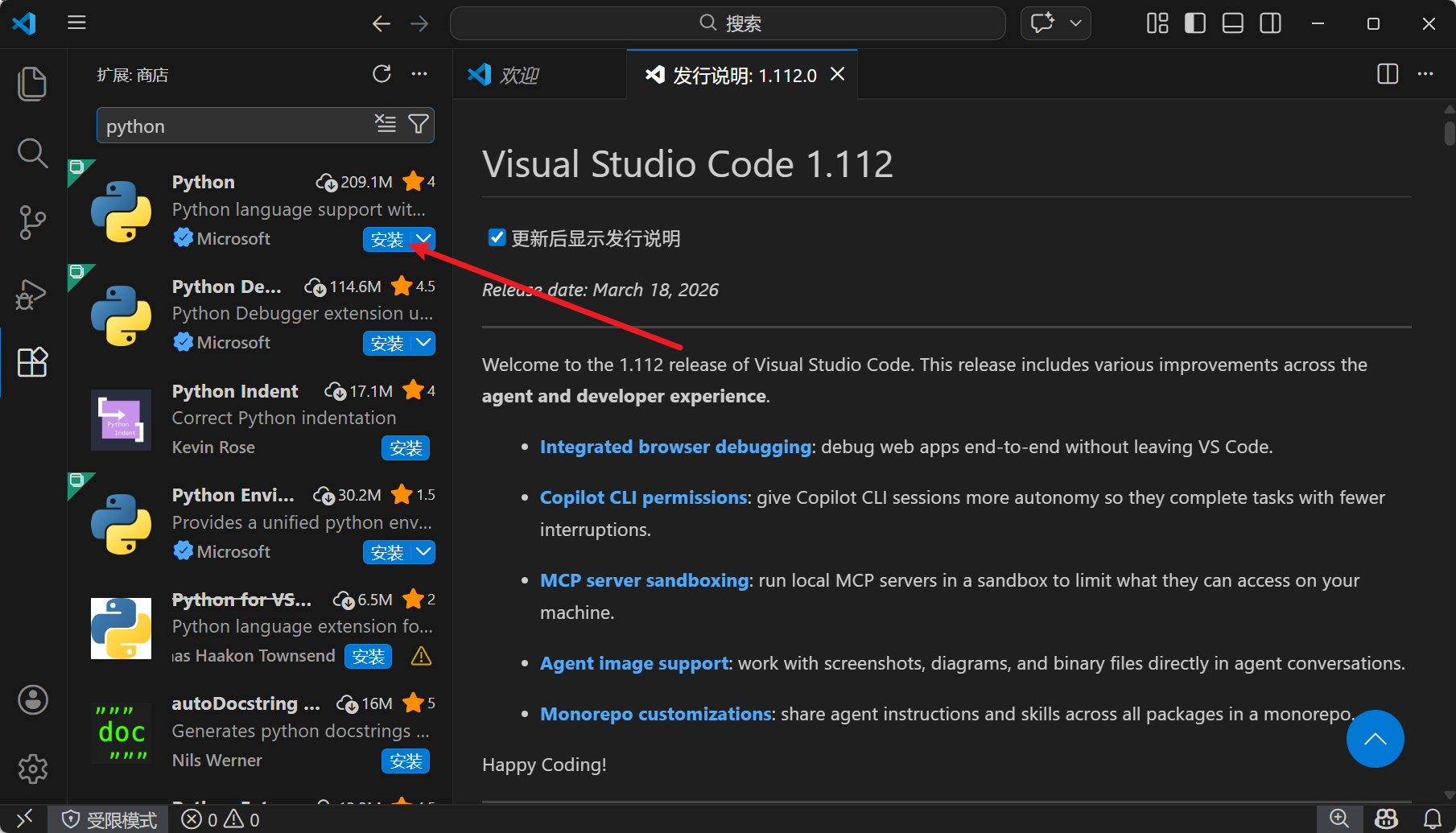
2. 安装中文包,安装 Python 插件
左侧点击扩展(Extensions),搜索:中文
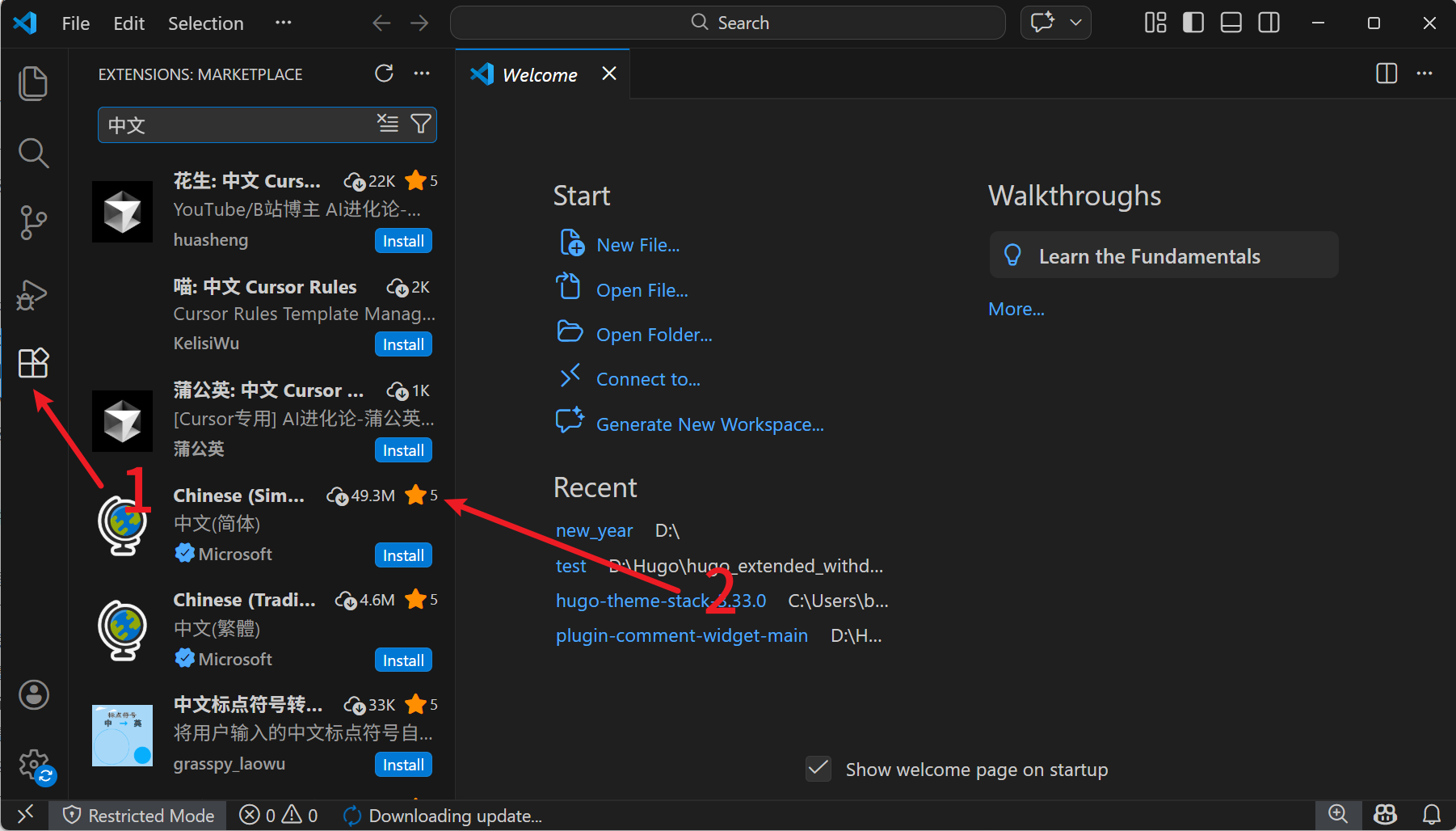
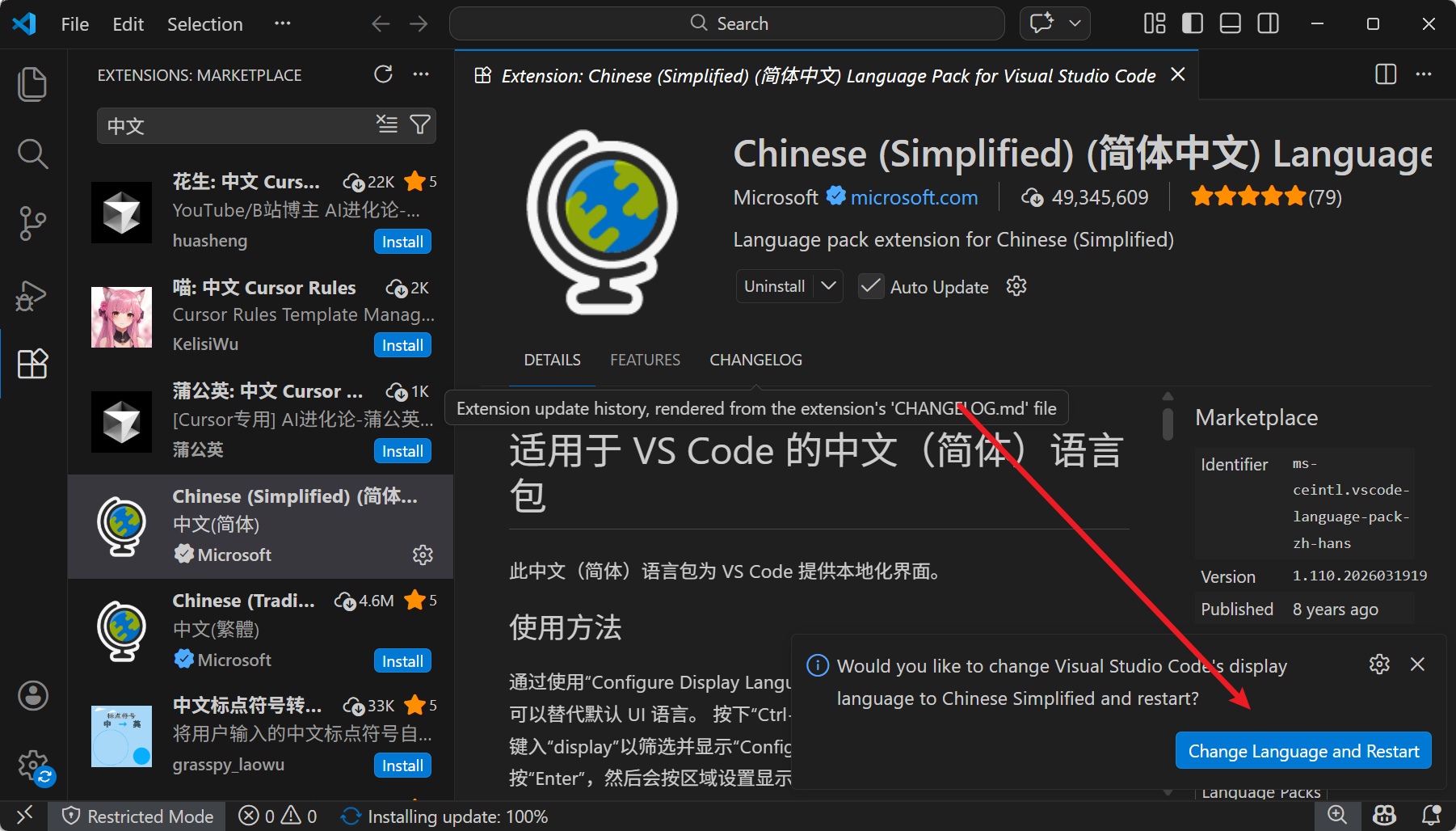
Chinese(Microsoft 出的那个)
点击安装
搜索python,点击安装
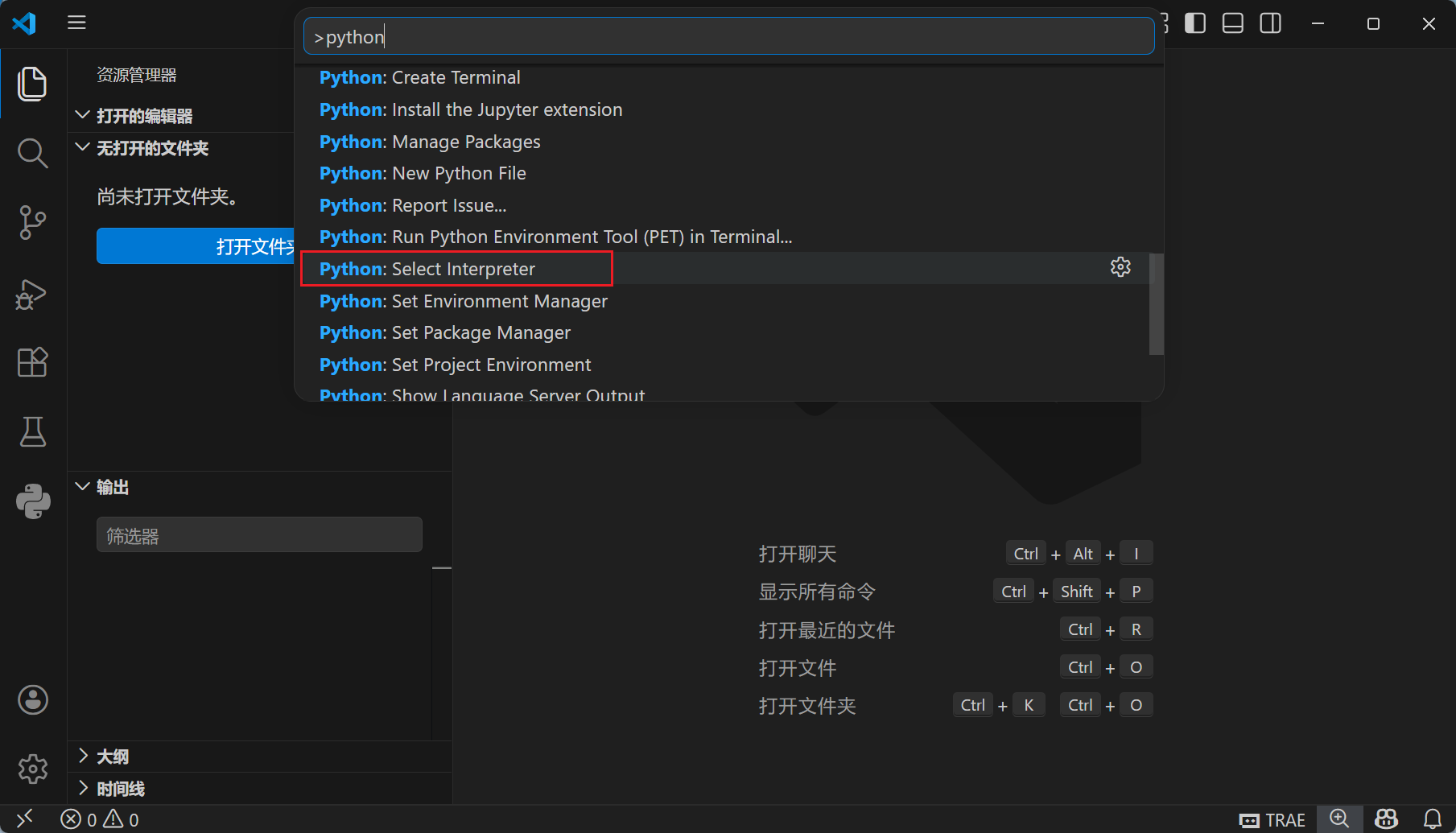
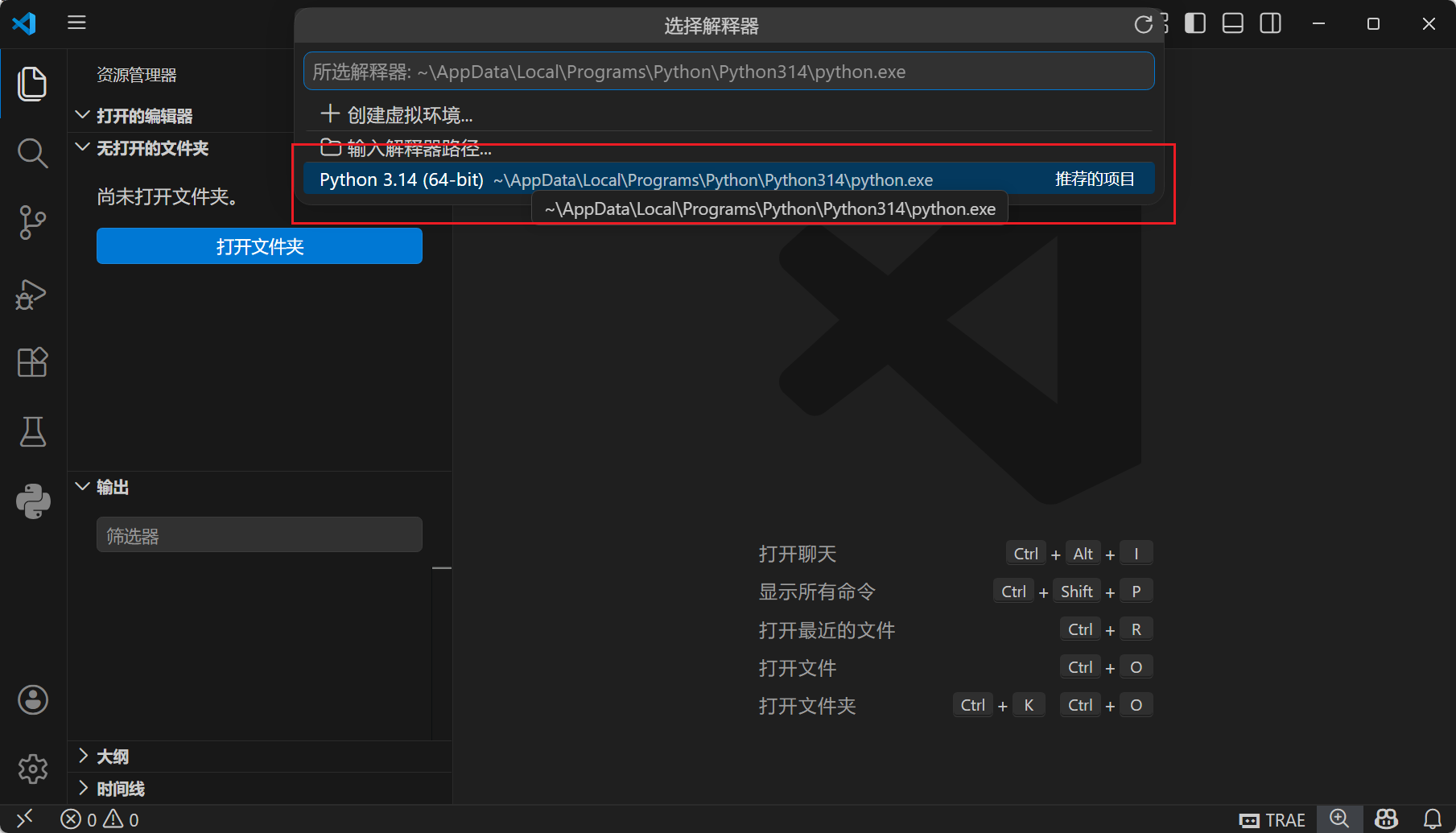
3. 选择 Python
按:
Ctrl + Shift + P输入:
Python: Select Interpreter选择你刚刚安装的 Python
五、写你的第一个 Python 程序
创建一个文件:
hello.py写入:
print("Hello, World!")在 VS Code 里左侧调试,或右键运行,或者在终端输入:
python hello.py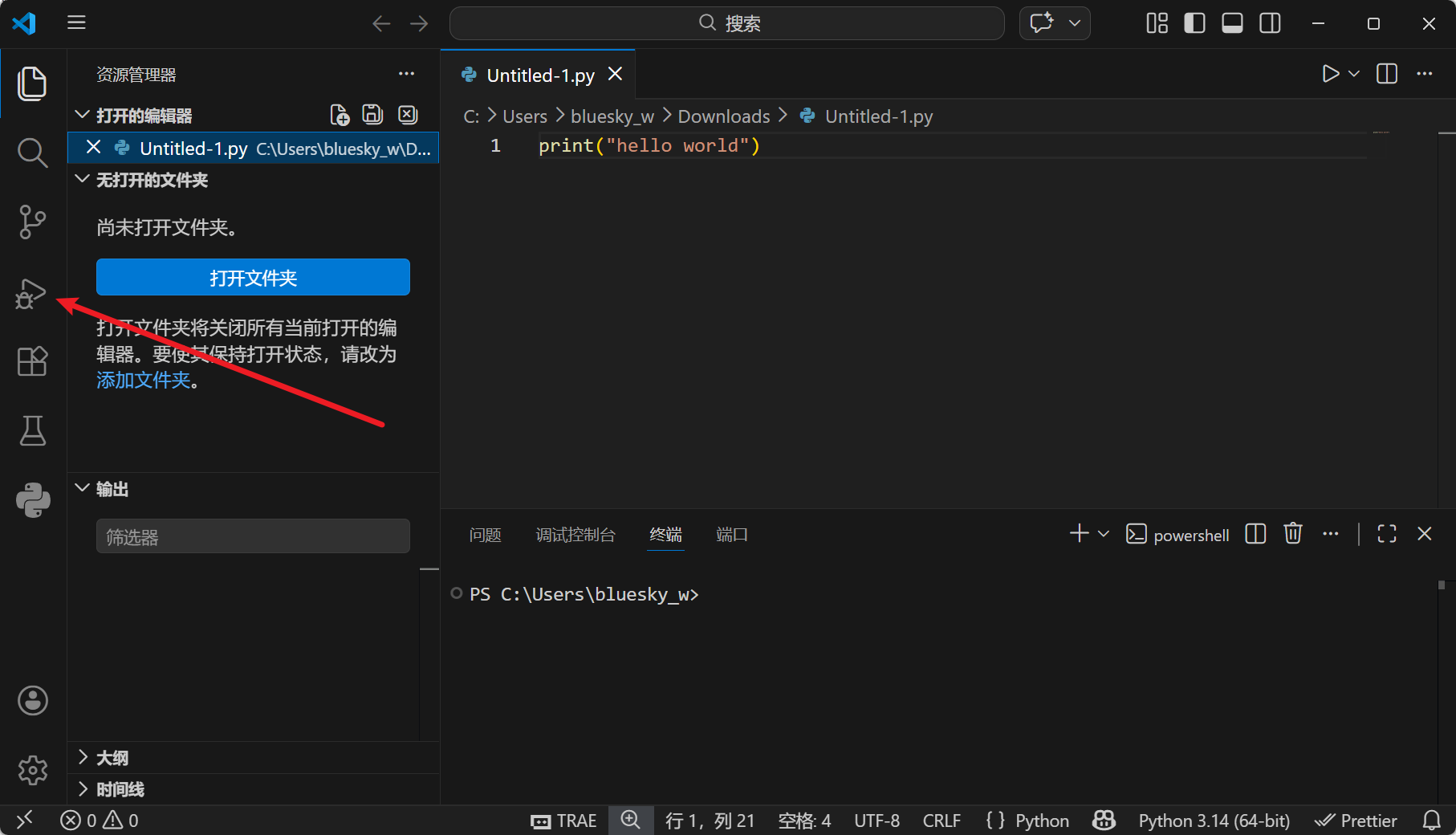
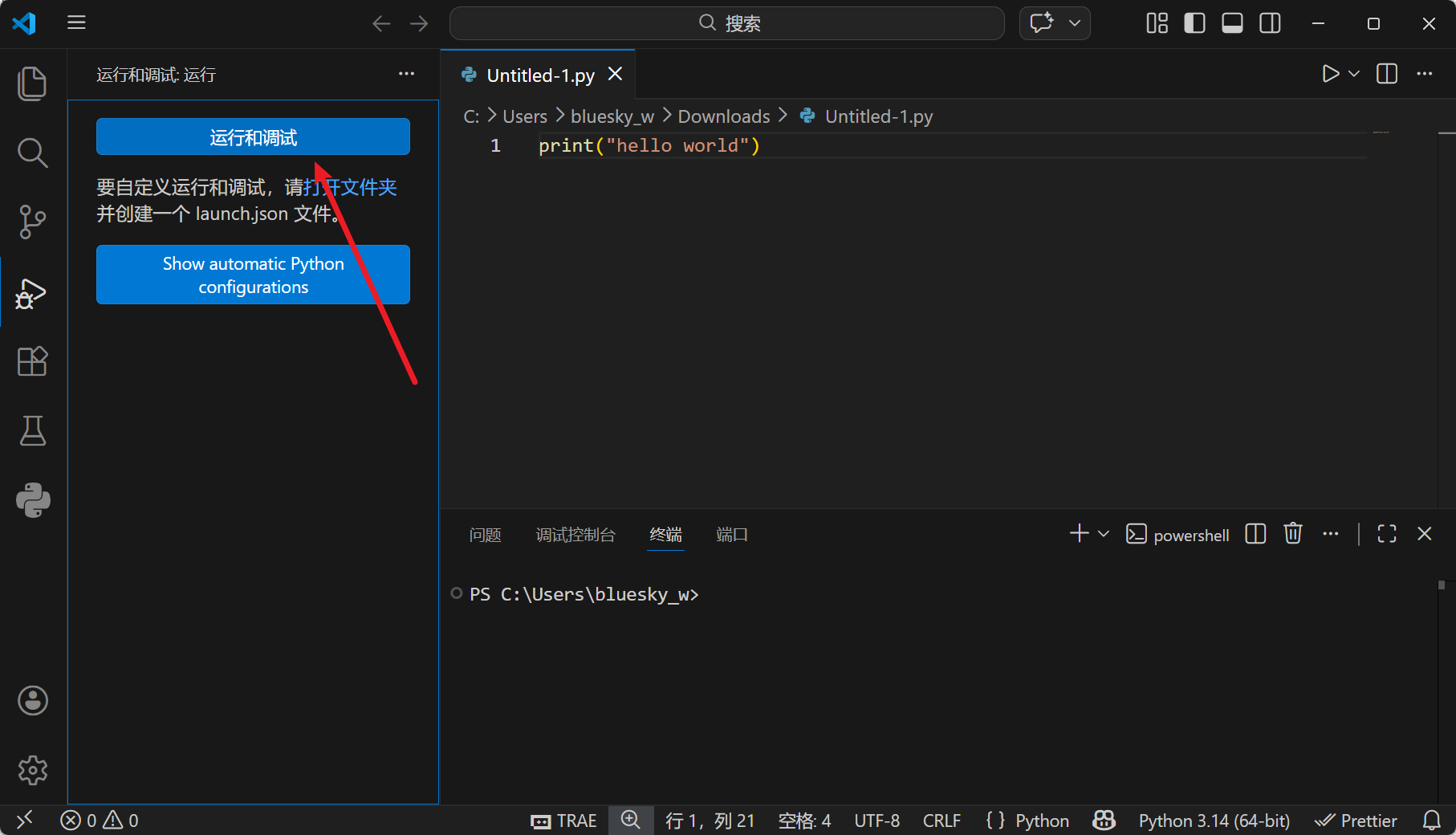
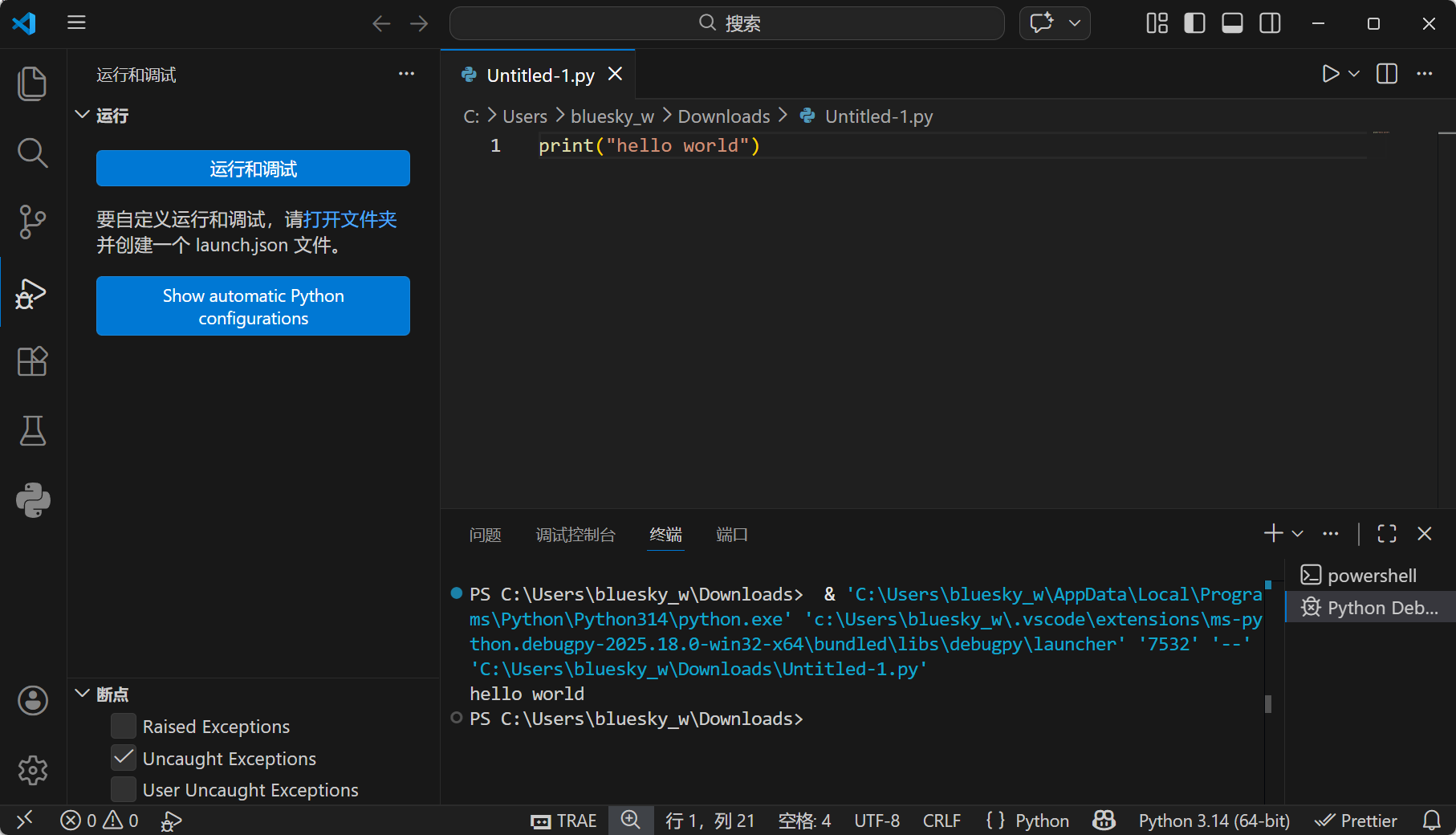
看到输出:
Hello, World!成功 🎉
六、你的环境长什么样?
现在你的电脑结构其实是这样的:
Python(负责运行代码)

VS Code(负责写代码)

你的项目(hello.py)
👉 三者是分开的,这就是正确方式
七、总结(小白版)
你只需要记住这三步:
1️⃣ 安装 Python(勾选 PATH) 2️⃣ 安装 Visual Studio Code 3️⃣ 安装 Python 插件并选择解释器
就可以开始学 Python 了
八、高级应用
1. pip(安装第三方库)
作用:
安装别人写好的 Python 工具
例如:
pip install requests2. 虚拟环境(venv)
作用:
给每个项目一个“独立空间”,避免冲突
常用命令:
python -m venv venv3. 为什么要这些?
简单理解:
pip:装工具
venv:隔离环境
IDE:写代码
Python:运行代码