本文章适用:想要纯净原版系统、避免第三方修改版、支持 UEFI + GPT 启动的新电脑或近几年主板的用户。
使用设备:Intel NUC 11PAHi5 8G+256G
单击文章内图片可放大
一、准备工作
硬件与工具
一个 8GB 或以上 U 盘
一台可正常上网的电脑
稳定的网络环境
目标电脑支持 UEFI 启动模式
二、下载 Windows 10 原版镜像(官方 ISO)
官方镜像下载方式:
推荐微软官网:
https://www.microsoft.com/software-download/windows10
下载工具:
Media Creation Tool(官方工具)
或使用浏览器开发者模式直接下载 ISO 文件
🌟推荐做法:
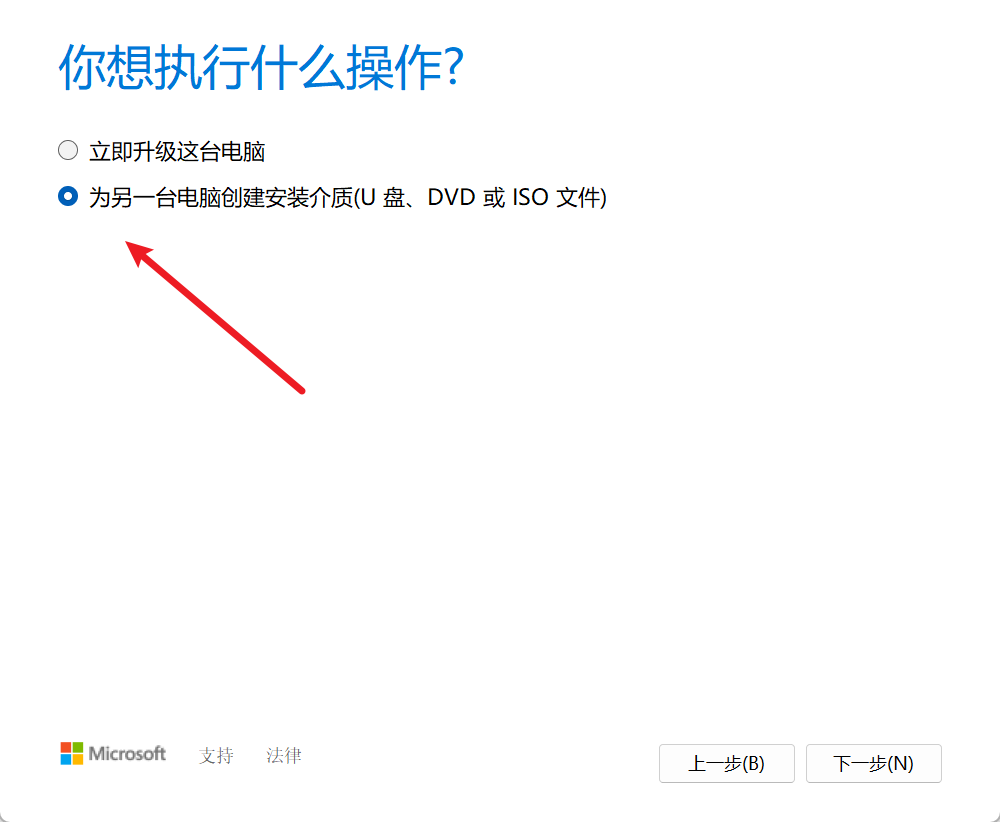
下载 Media Creation Tool
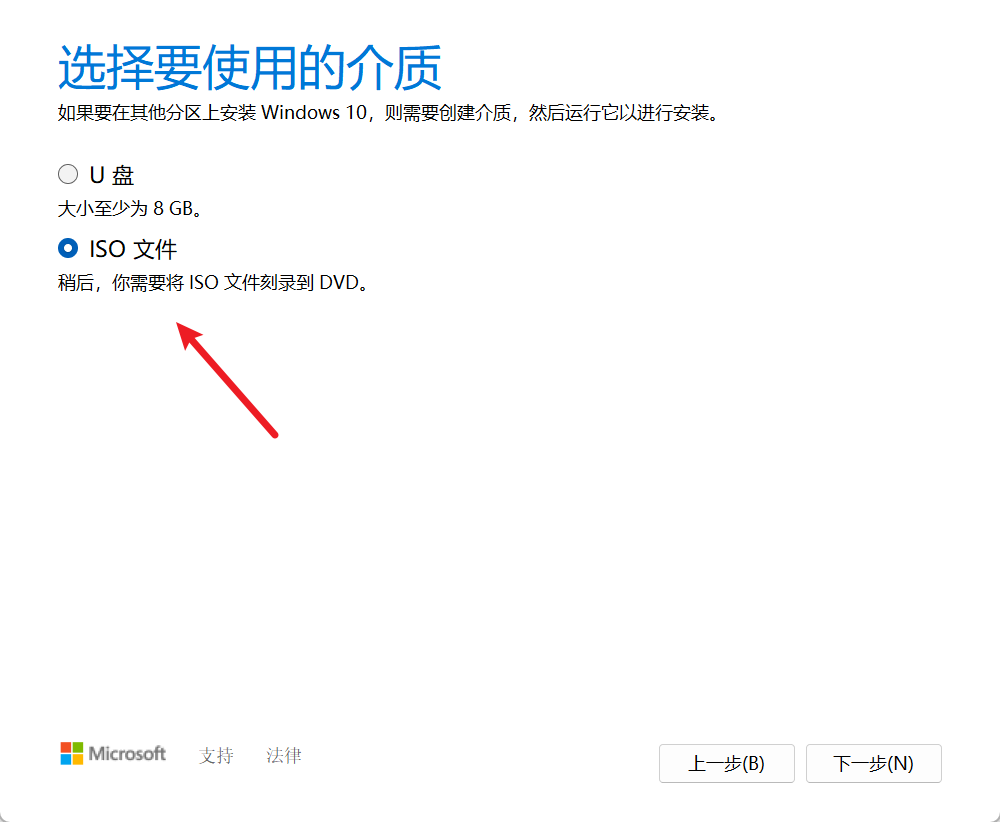
运行后选择:
为另一台电脑创建安装介质
选择版本:
Windows 10
语言(简体中文等)
64位(推荐)
最后保存为 ISO 文件
三、使用 Rufus 制作 UEFI 启动盘
Rufus 是什么?
Rufus 是一款专业的 U 盘启动盘制作工具,支持 GPT + UEFI 启动模式,写入稳定、兼容性好。
Rufus 官网
https://rufus.ie
建议下载最新版本
四、Rufus 写盘
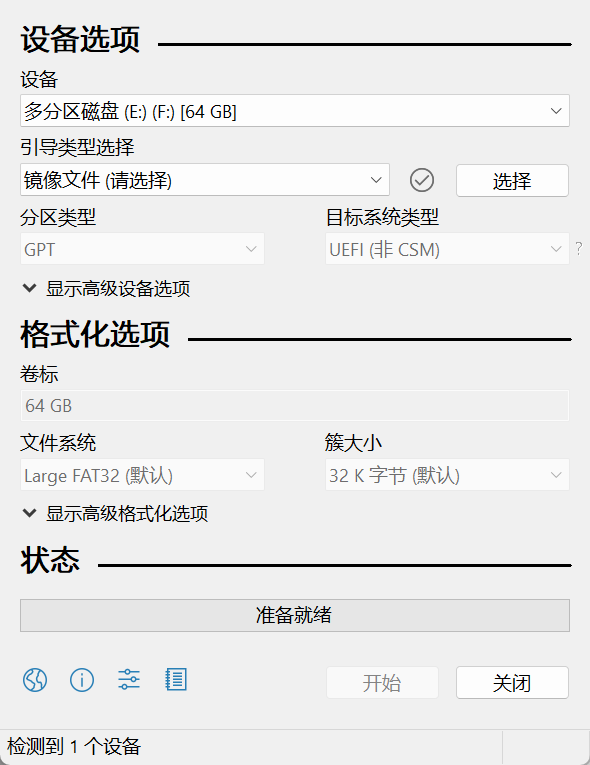
打开 Rufus 后:
第一步:插入 U 盘
Rufus 会自动识别设备。
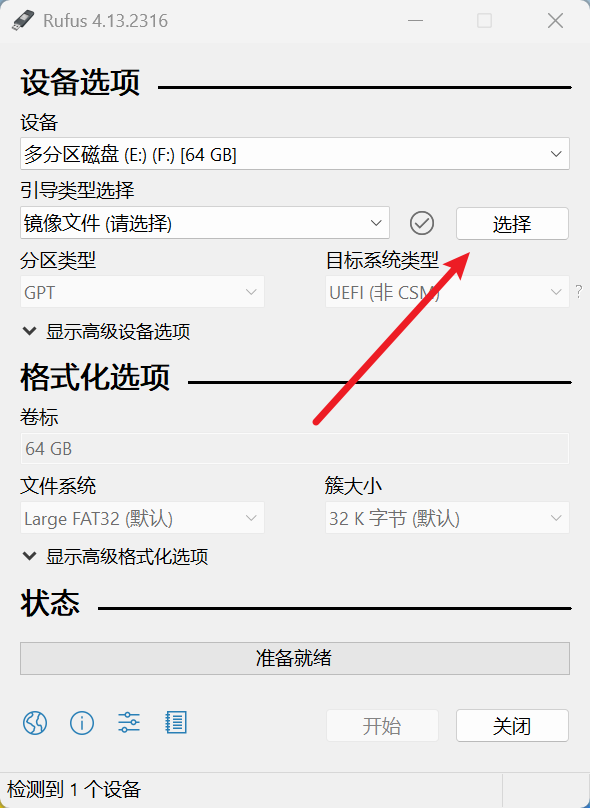
第二步:选择 ISO 文件
点击:
选择 → 找到刚下载的 Windows 10 ISO 文件
第三步:参数设置
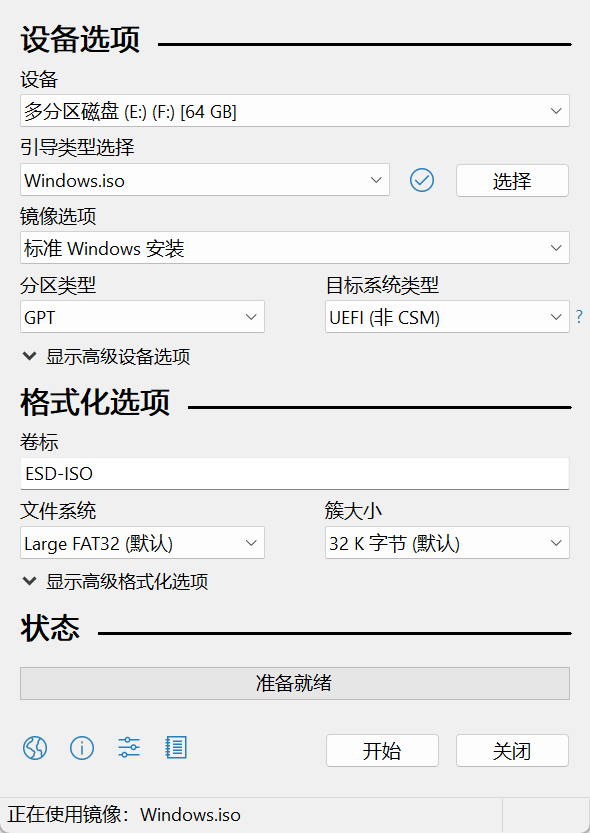
参数说明:
⚠ 如果电脑是 2012 年以后主板,几乎都支持 GPT + UEFI。
第四步:开始写入
点击:
开始
等待写入完成(约 5~15 分钟)。
五、设置(确保) BIOS 为 UEFI 模式
在需要安装系统的电脑开机时按:
DEL
F2
F12
ESC(不同主板不同)
NUC为F2
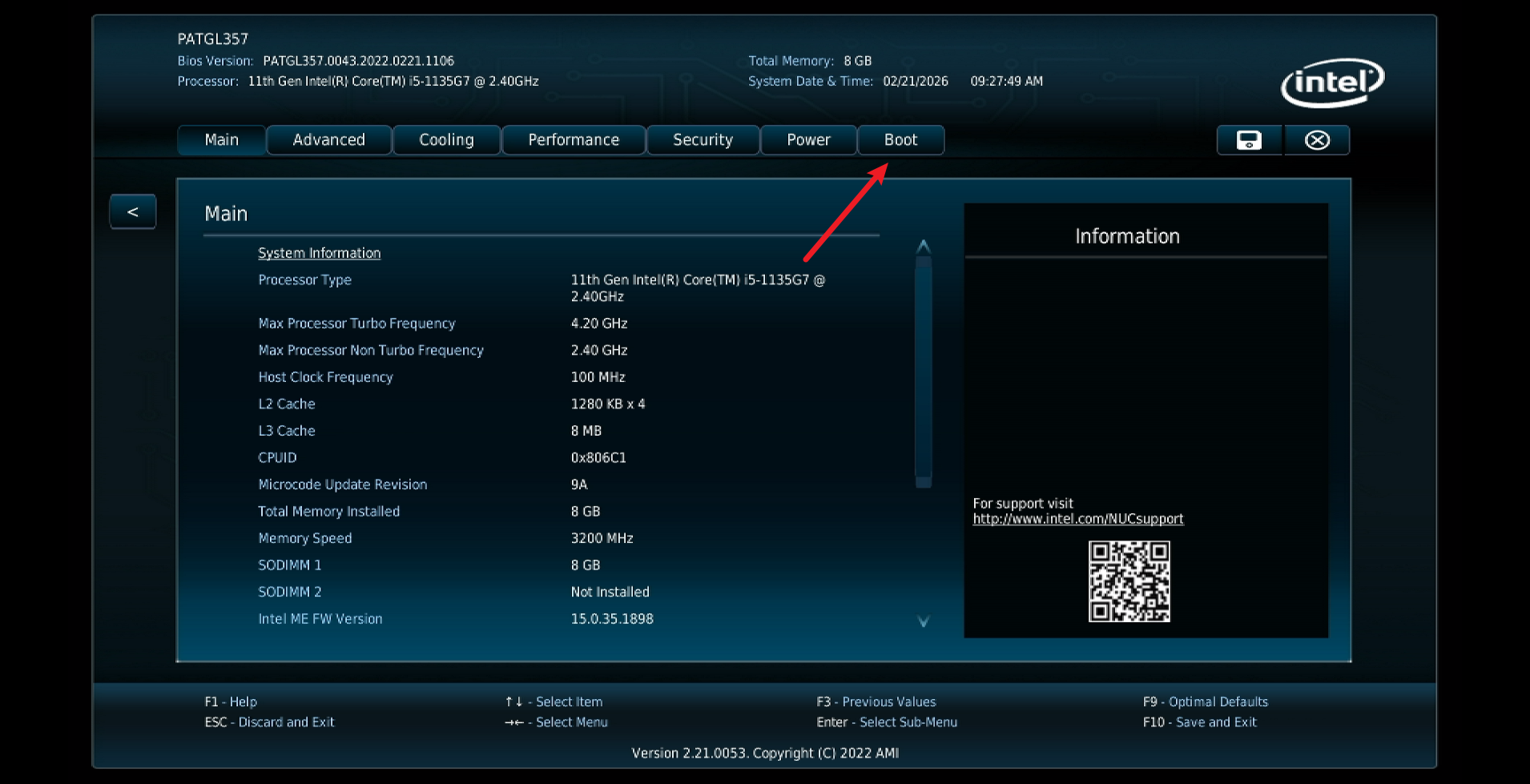
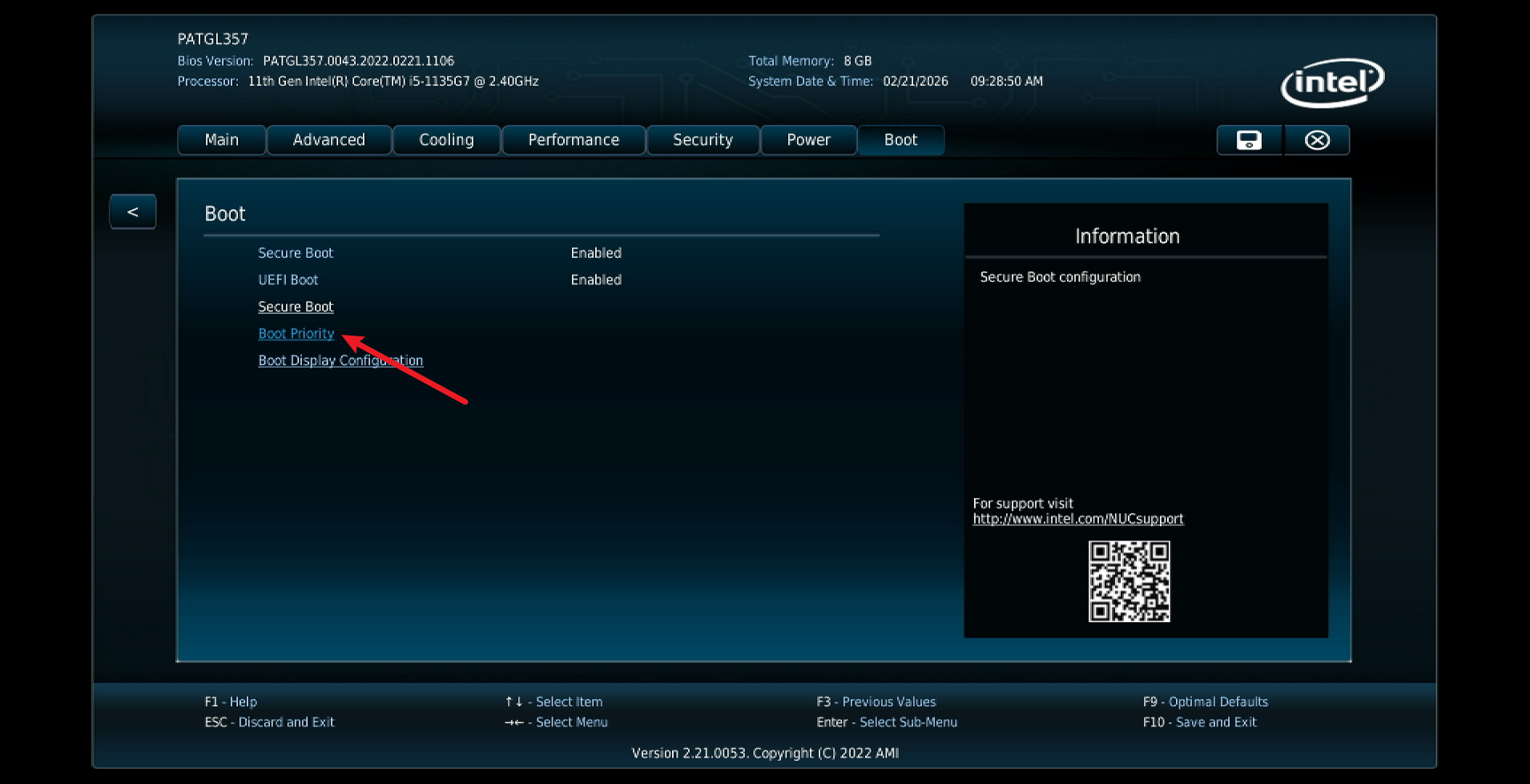
进入 BIOS 设置:
找到:
Boot Mode → 选择 UEFI
关闭 CSM(如果有)
保存退出。
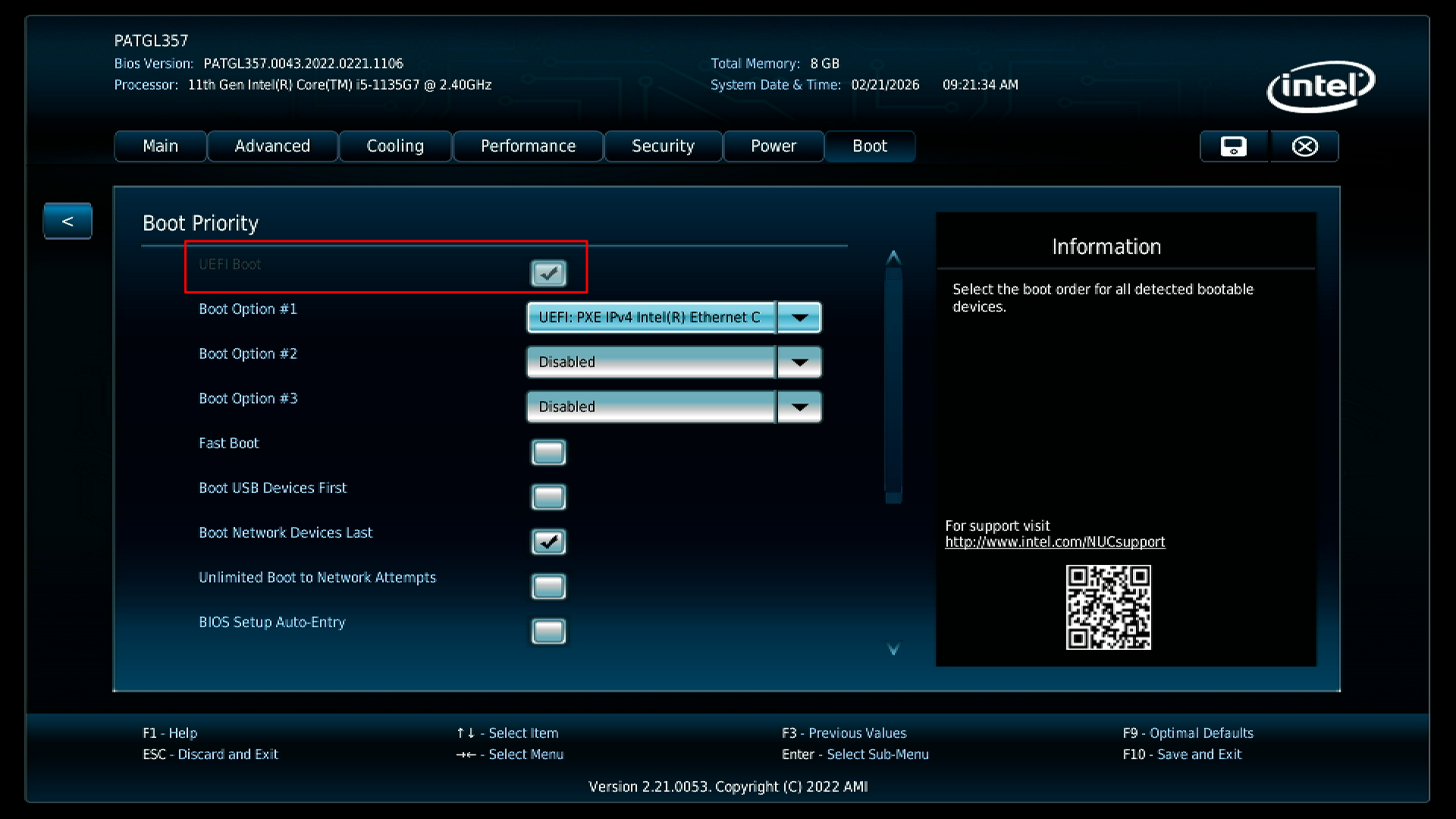
六、开始安装 Windows 10
插入 U 盘 → 重启电脑 → 选择 UEFI 启动项→保存并退出(F10)
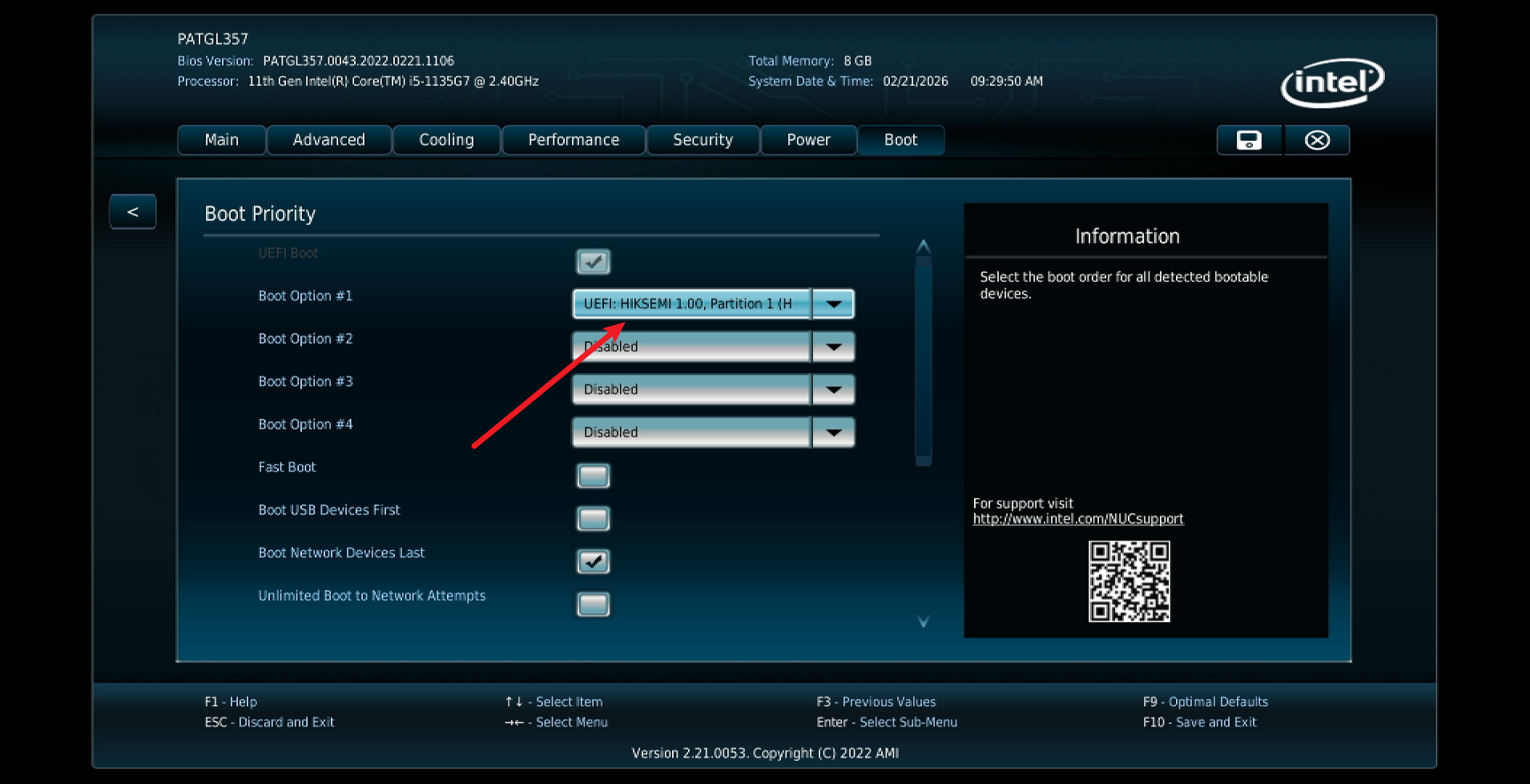
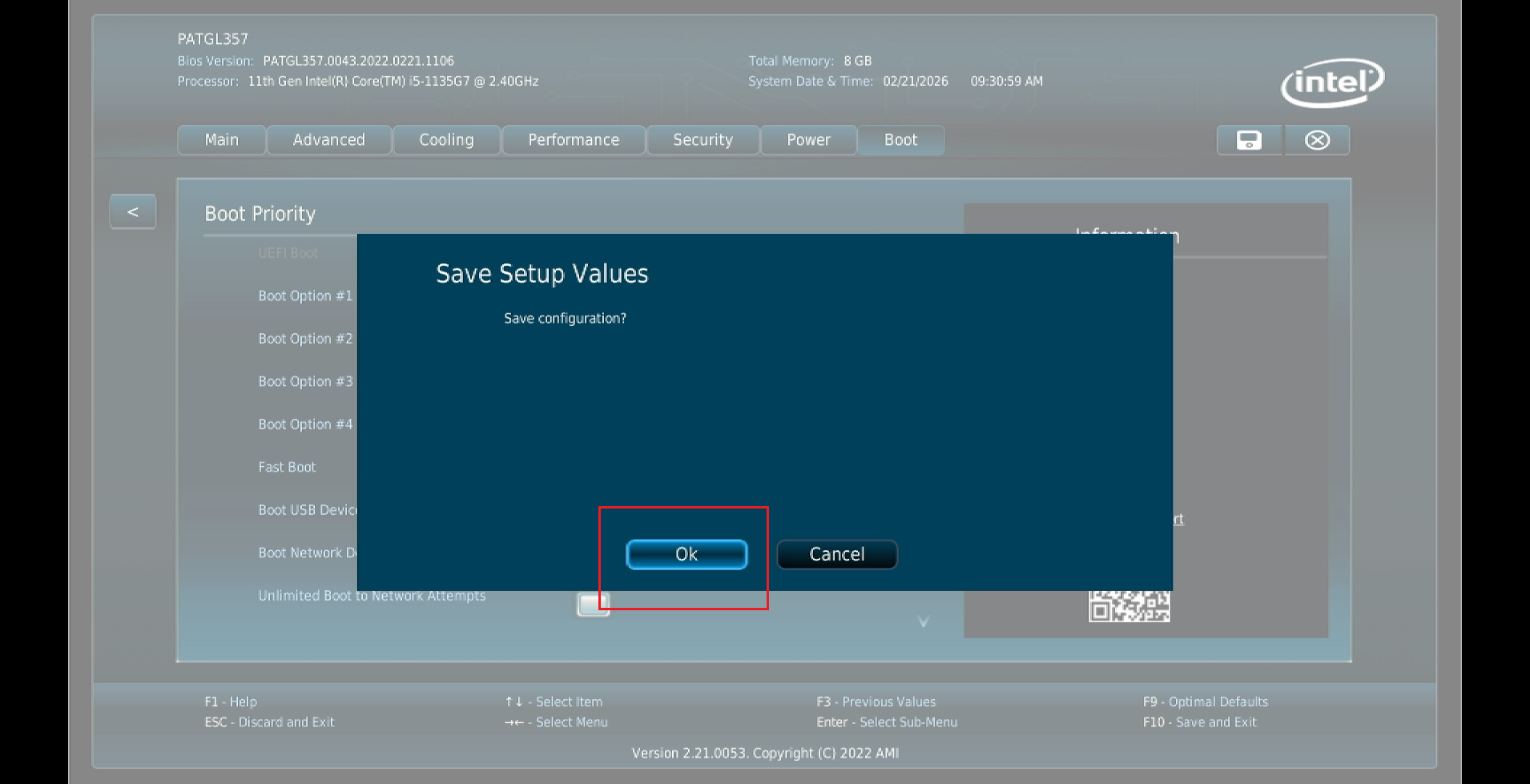
启动后会看到 Windows 安装界面
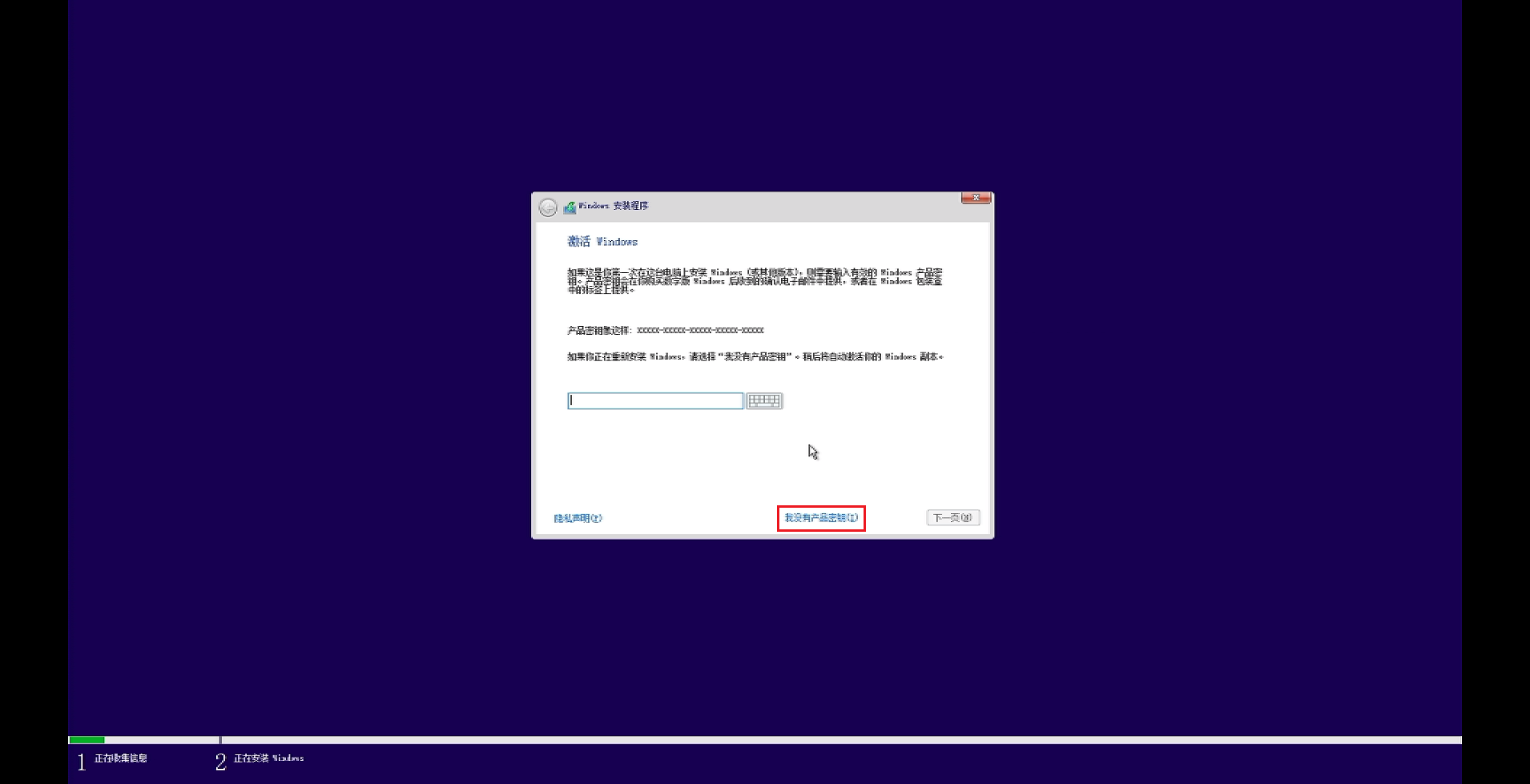
选择“我没有产品密钥”
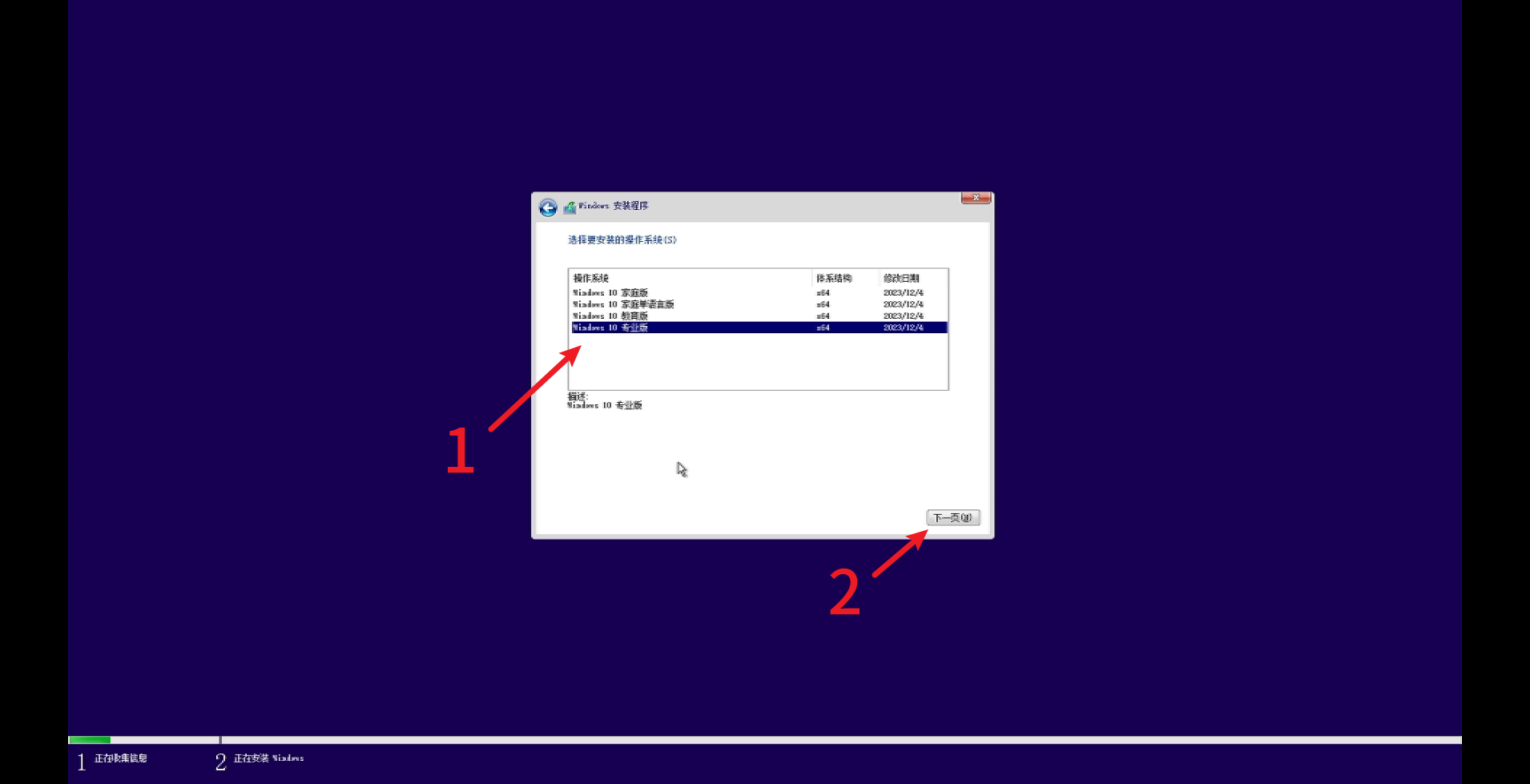
这里以专业版安装为例
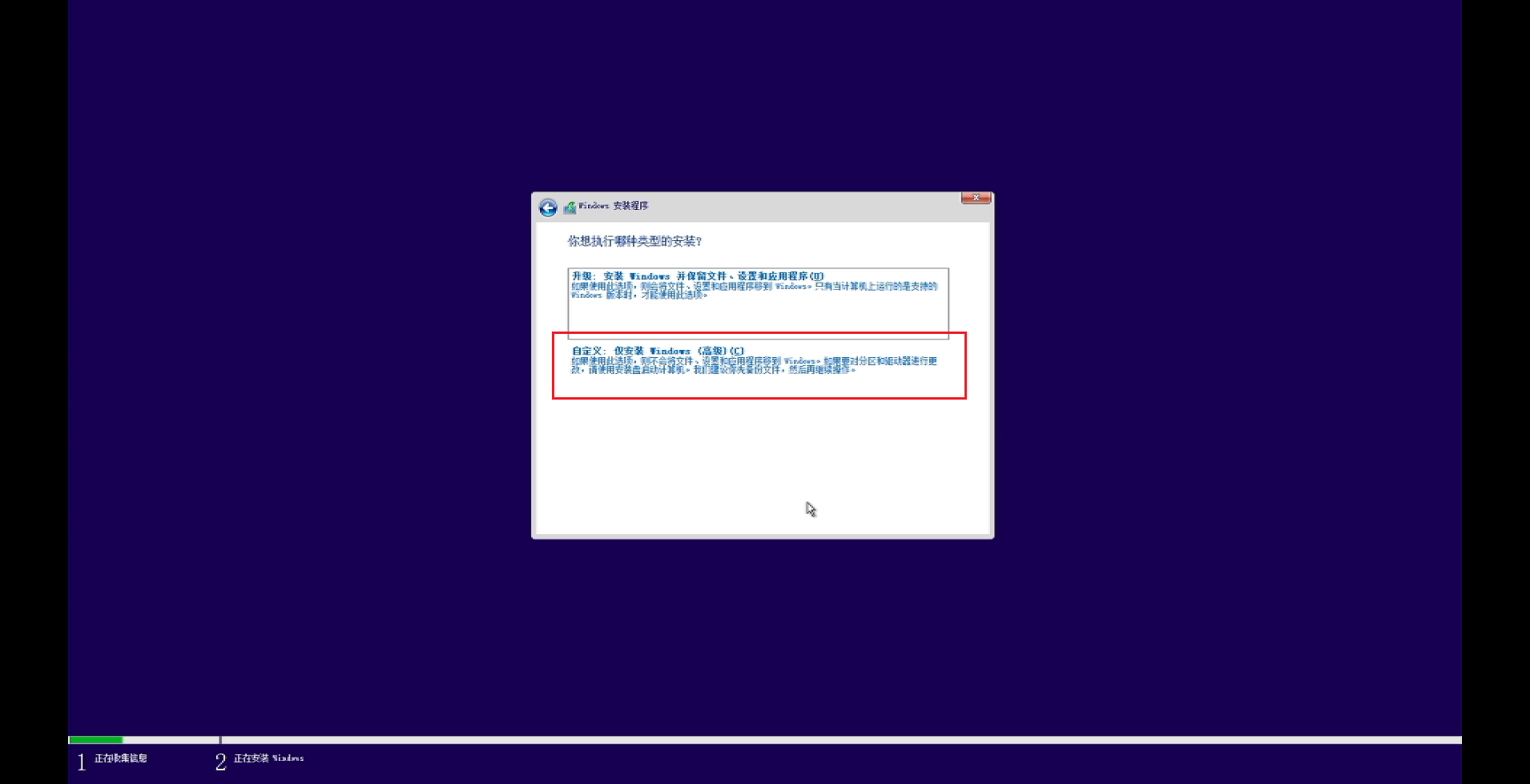
下面 进入分区界面
七、硬盘分区(UEFI 必须 GPT)
分区界面:
建议:
删除所有旧分区(!会清空数据)
保留未分配空间
直接点击“下一步”
注意:不删除旧的 ESP 分区,非常容易出现「装错引导、进错系统、多系统时冲突」的问题。
Windows 会自动创建:
EFI 系统分区
MSR 分区
主分区
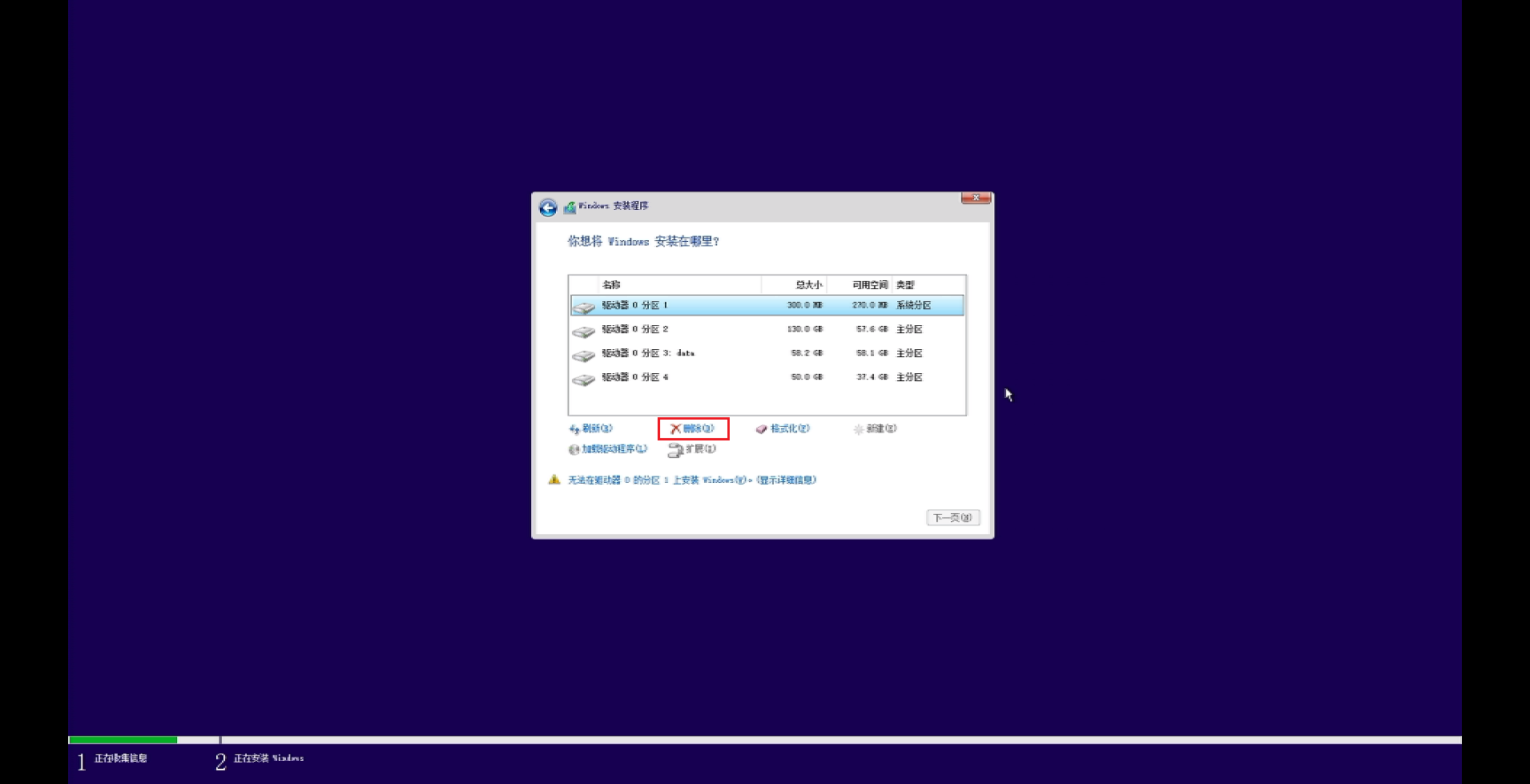
依次删除所有旧分区(本文使用的硬盘之前装有系统),未分区硬盘请跳过这一步
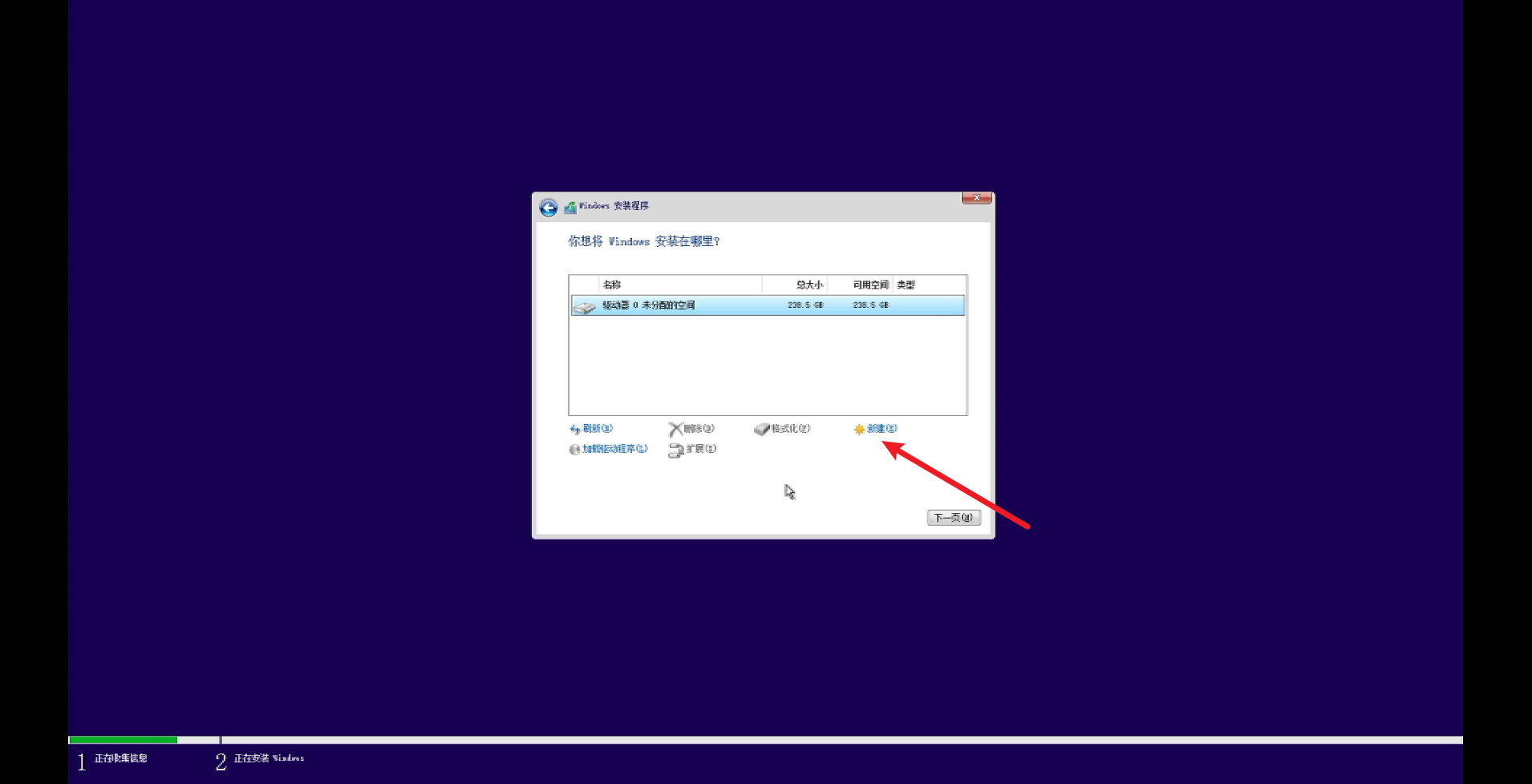
按需新建各分区大小,这里以C盘110GB左右为例,点击”新建“,输入“113240”
Windows 安装界面输入的大小= ESP+MSR+ C 盘
Windows 安装界面、系统里显示的 “GB”,本质都是二进制 GiB,遵循
1GB = 1024MB,而非硬盘厂商的1GB = 1000MB十进制。
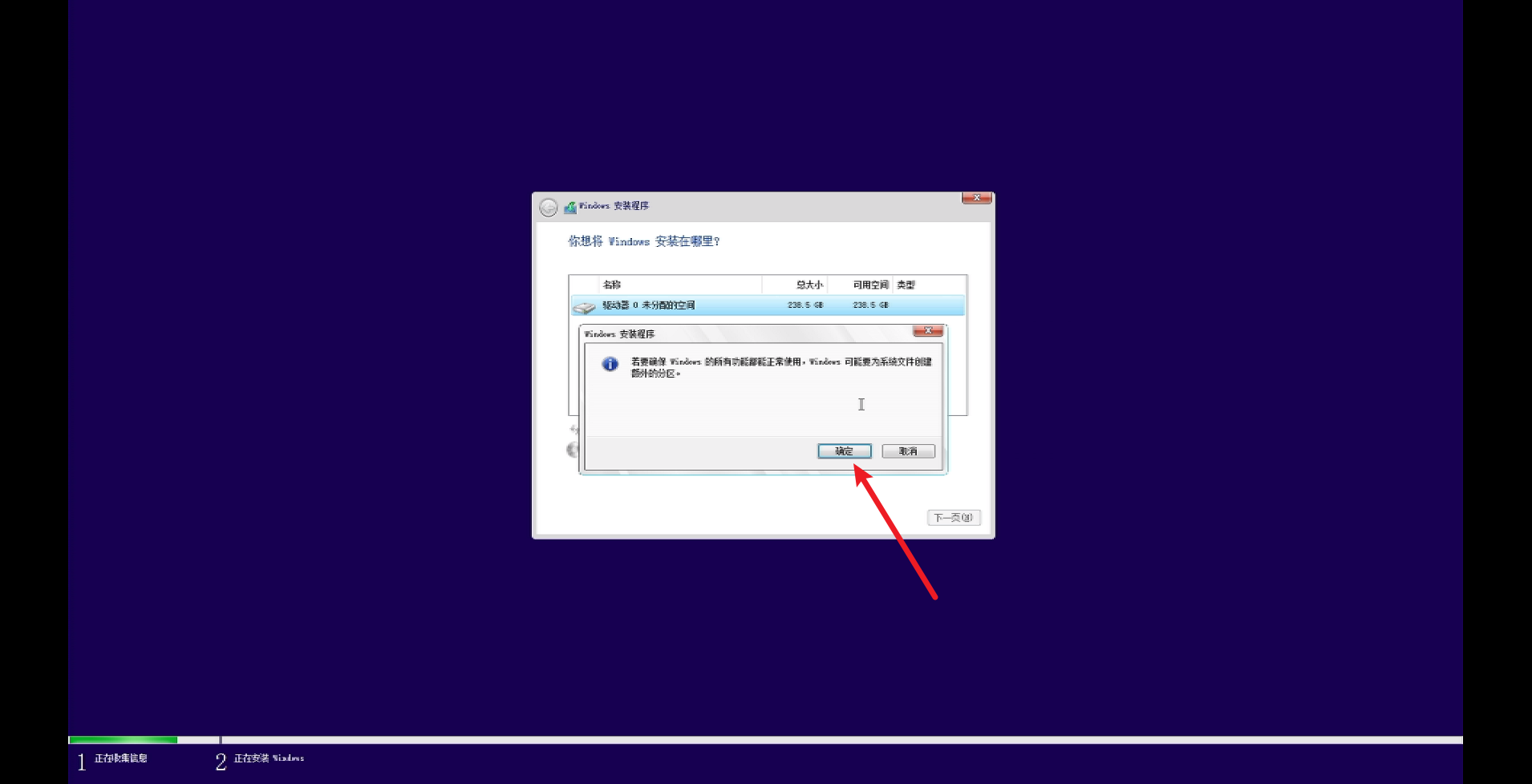
选择是,等待系统自动创建
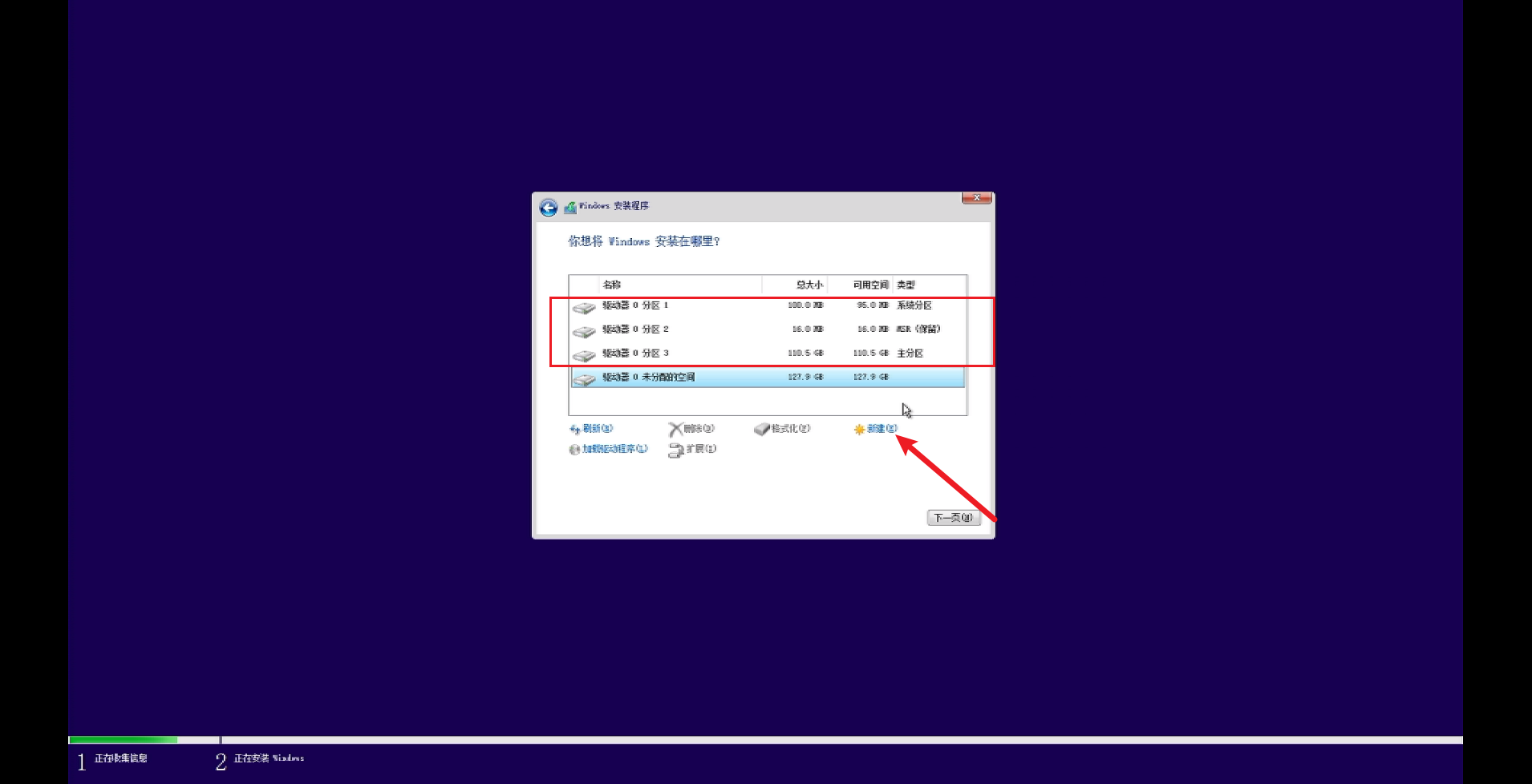
继续新建分区,或系统安装成功后使用Windows磁盘管理新建分区
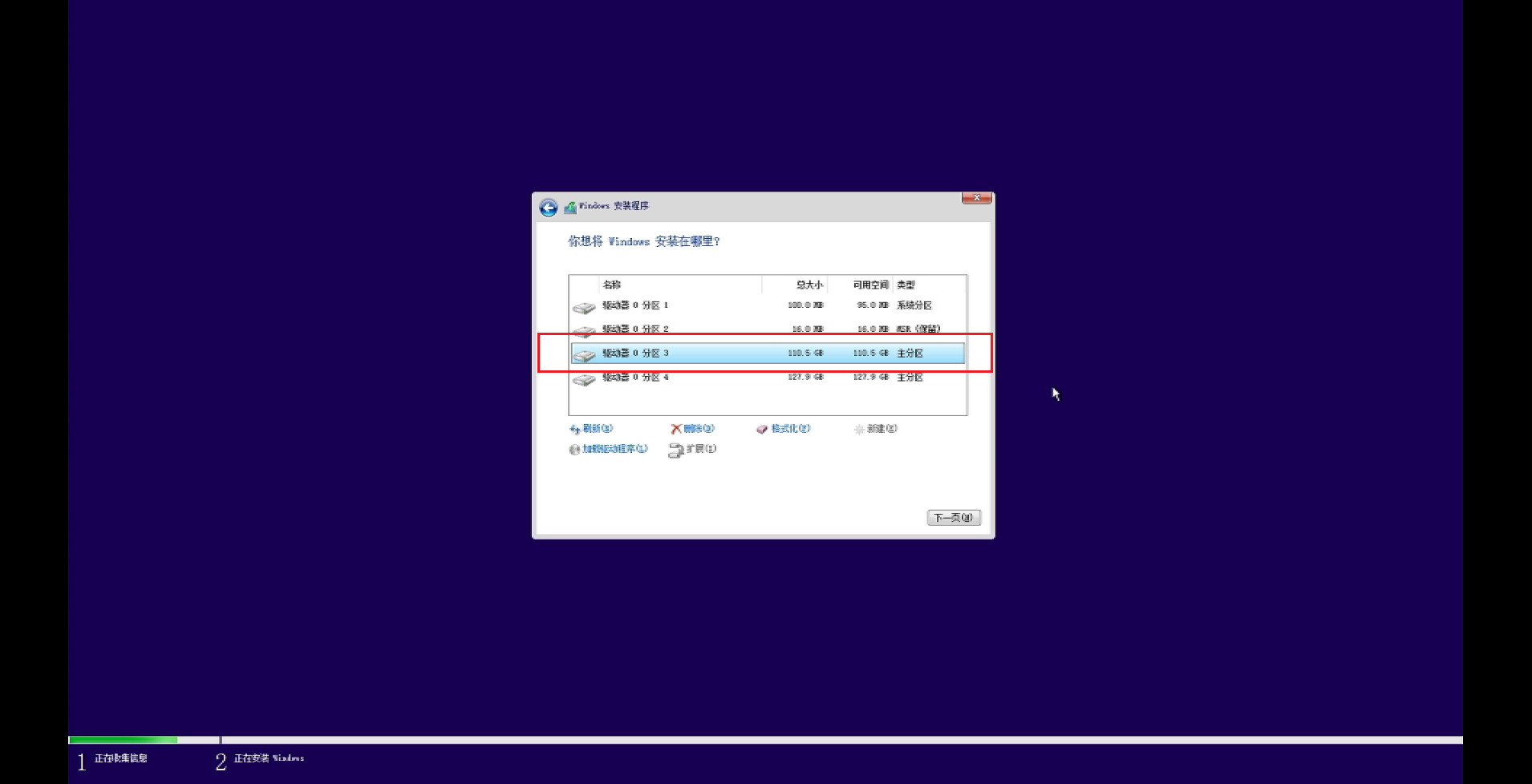
这里选择要安装的分区,点击下一页
GPT 分区表没有 “主分区 / 扩展分区 / 逻辑分区” 的概念,所有分区在 GPT 下都是平等的
但在 Windows 安装界面里,你看到的 “主分区” 字样,其实是安装程序为了兼容旧版 MBR 习惯而显示的,并不是 GPT 分区的真实类型。
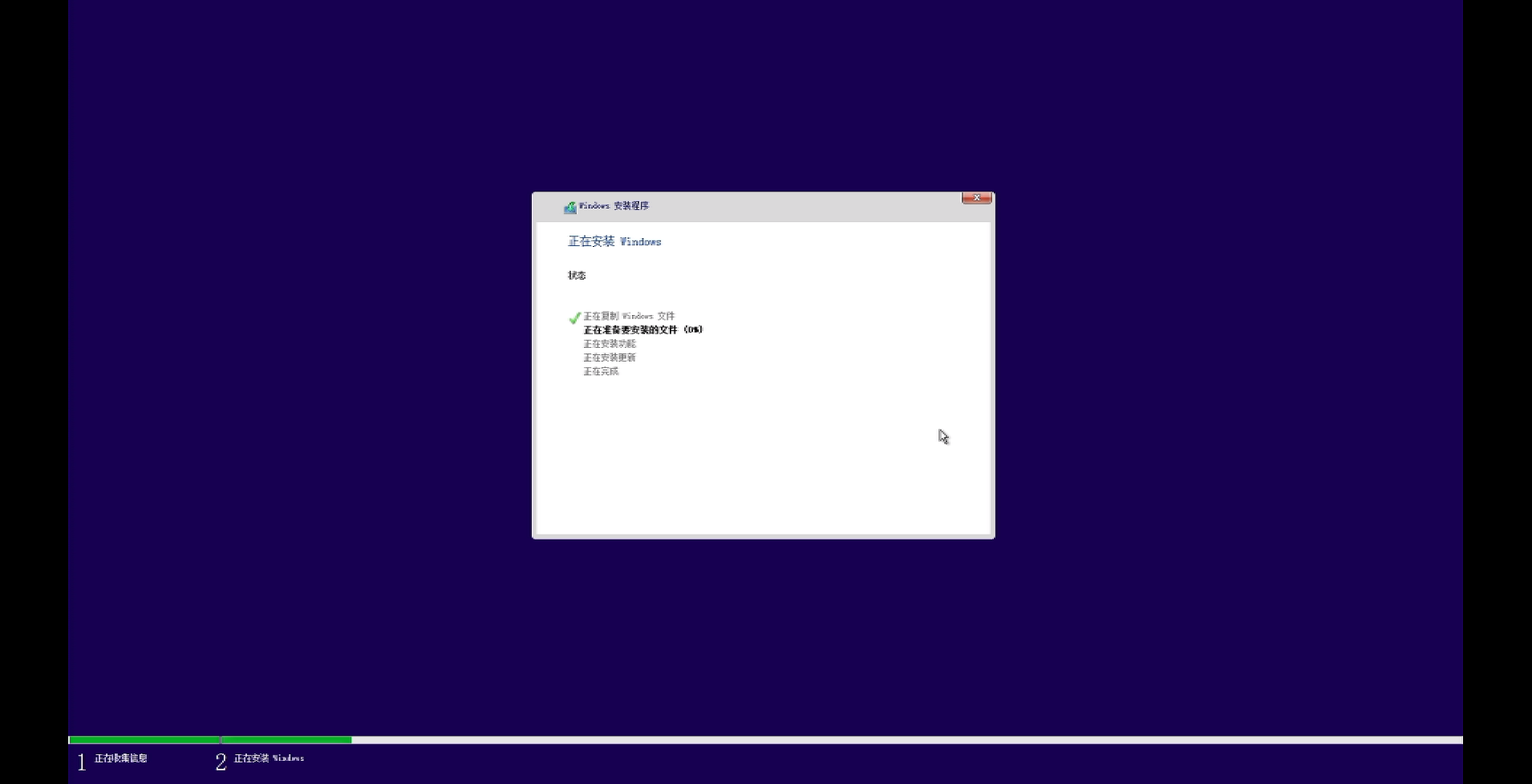
等待系统安装,具体时间适设备性能而定,安装完成系统会自动重启进入OOBE
八、OOBE配置
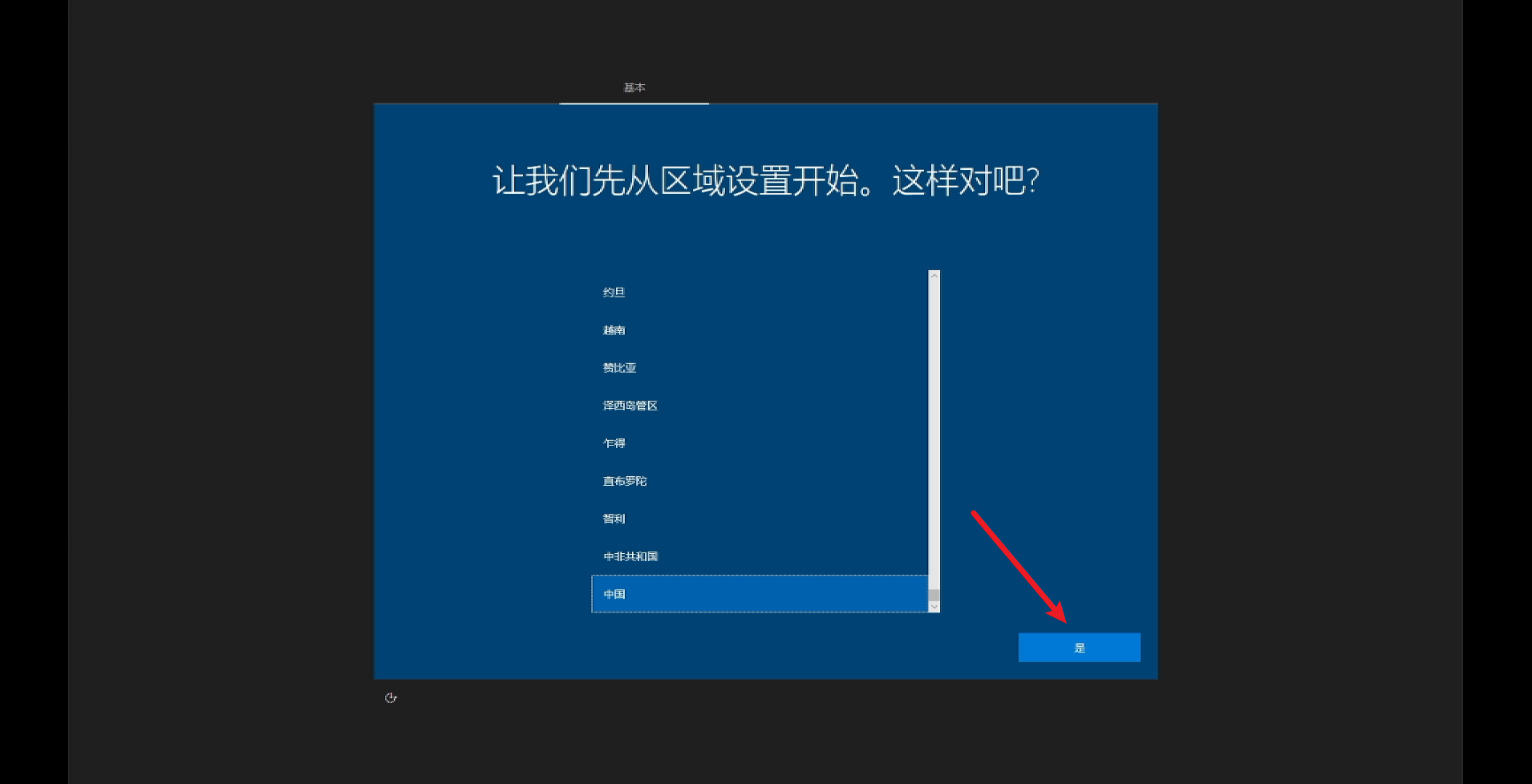
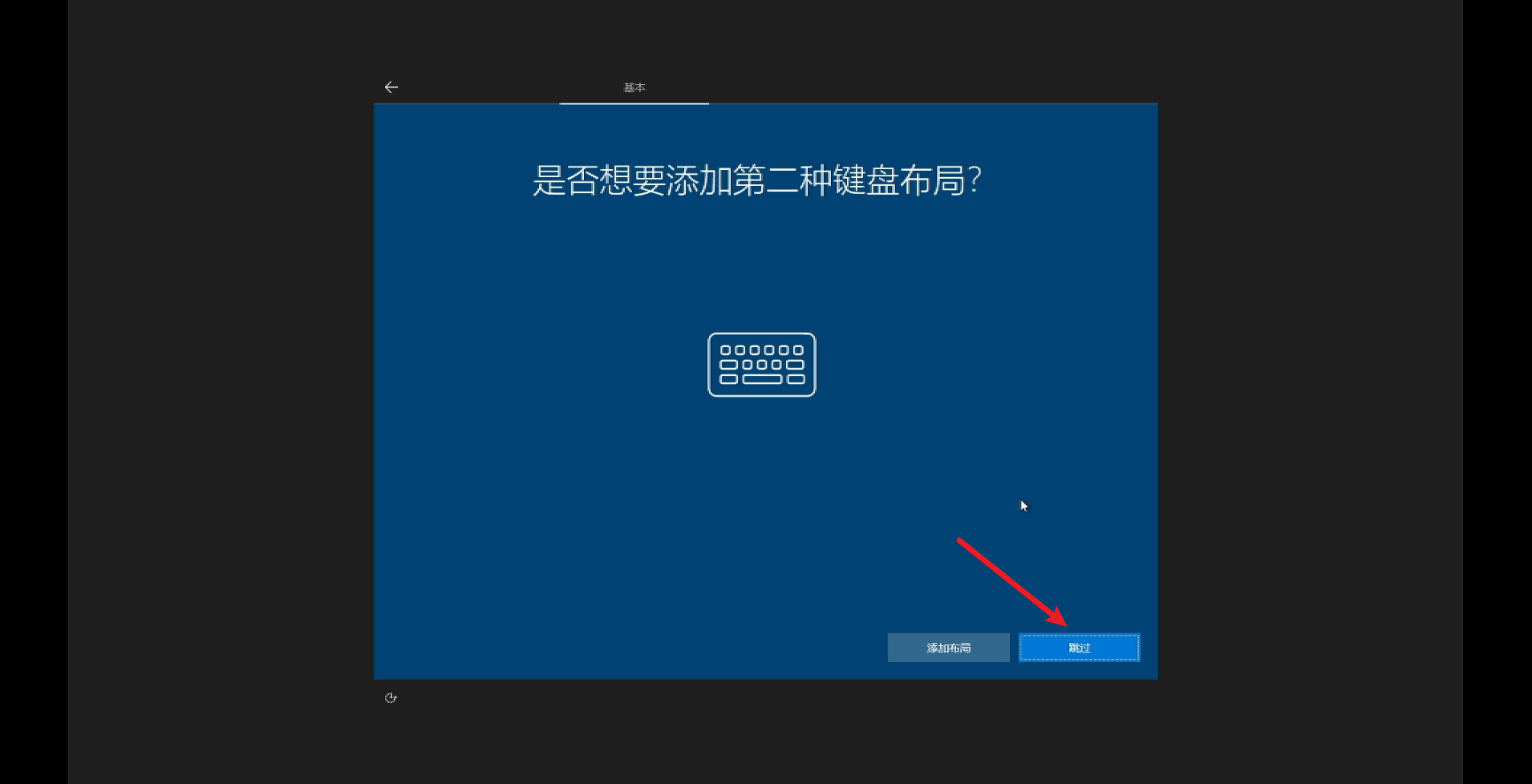
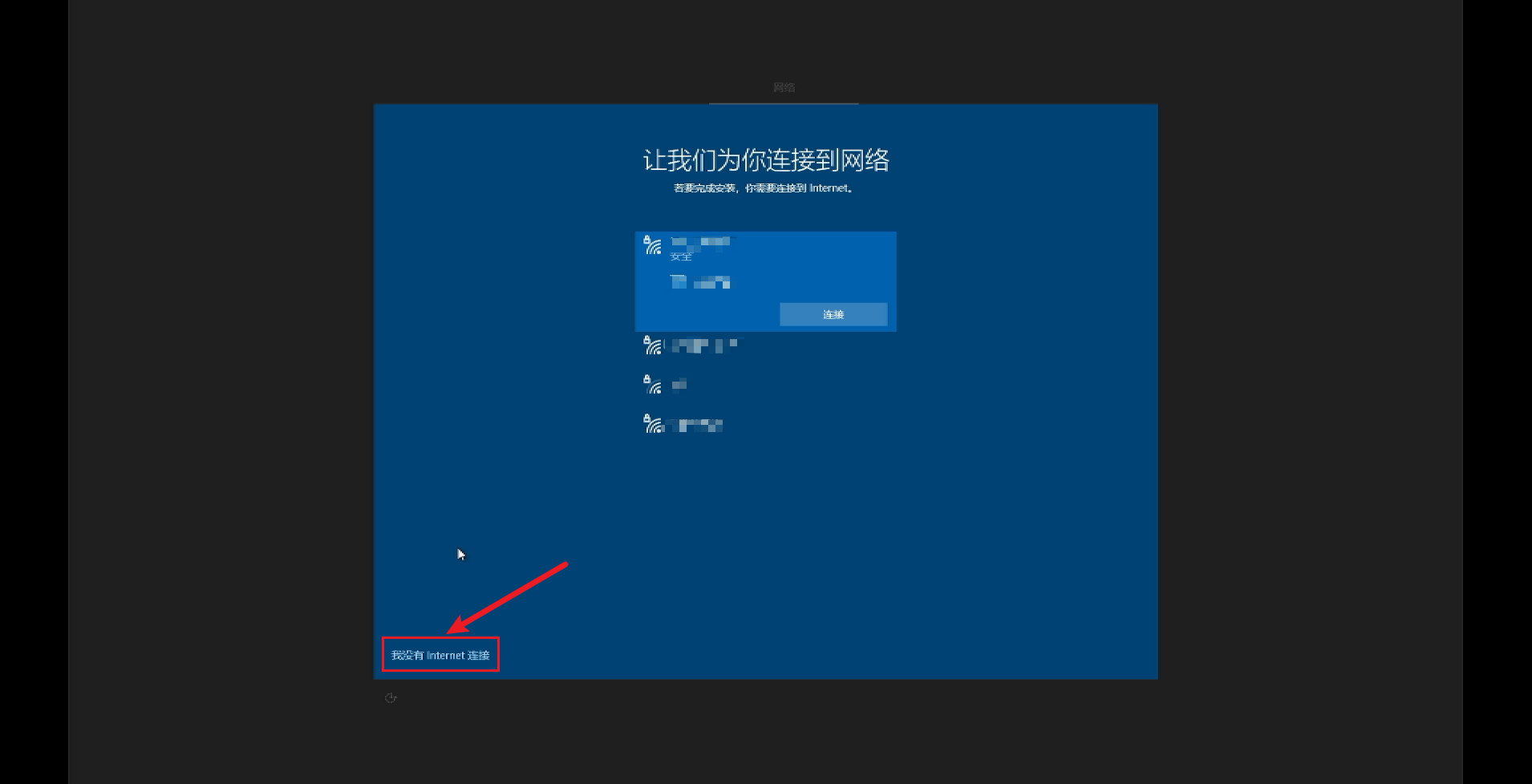
建议使用本地账户,创建用户,密码(可选,建议)

九、安装完成后的步骤
安装完成后:
进入桌面
连接网络
打开 Windows 更新
自动安装驱动
总结流程
官网下载原版 ISO
用 Rufus 制作 GPT + UEFI 启动盘
BIOS 设置 UEFI
删除旧分区
自动创建 GPT 分区
完成安装